
Microsoft Edge per iPhone e iPad offre una funzione innovativa che consente di guardare video in modalità Picture-in-Picture (PIP) mentre si naviga su diversi siti web. Grazie a questa modalità, il video viene ridotto a una finestra flottante, facilitando il multitasking.
In questo articolo, ti guideremo attraverso i passaggi per attivare e utilizzare questa utile funzionalità su Microsoft Edge.
Che cos'è il "video mobile" in Microsoft Edge?
La modalità Picture-in-Picture è estremamente pratico per chi desidera guardare video e nel contempo svolgere altre attività. Sebbene molte applicazioni utilizzino il nome Picture-in-Picture, Microsoft Edge lo identifica come "Floating Video", riflettendo la funzionalità della modalità.
È importante notare che la funzionalità Picture-in-Picture non permette la riproduzione dei video al di fuori del browser; chiudendo Microsoft Edge, la riproduzione si fermerà.
Come abilitare PiP in Microsoft Edge su iPhone e iPad
Puoi abilitare la modalità PiP su qualsiasi sito web che riproduce video, a condizione di avere installato l'ultima versione di Microsoft Edge (v46 o successiva). Segui questi passaggi:
- Apri il browser Microsoft Edge sul tuo iPhone o iPad.
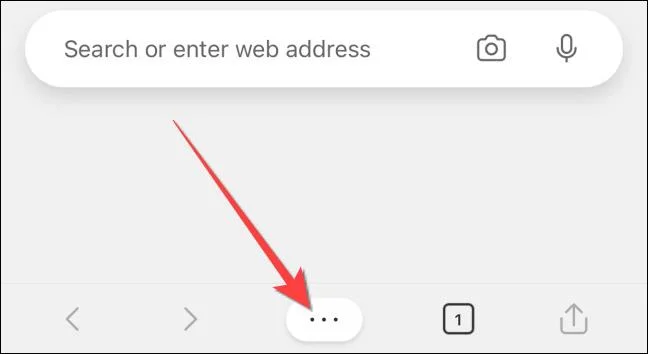
- Tocca il menu a tre punti situato in basso.
- Seleziona Impostazioni dal menu a comparsa.
- Accedi alle Impostazioni avanzate.
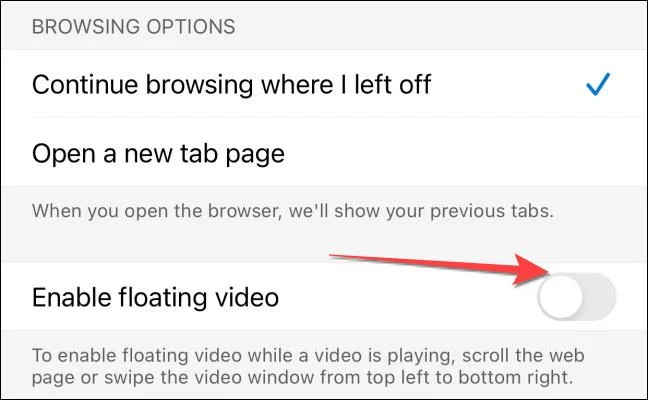
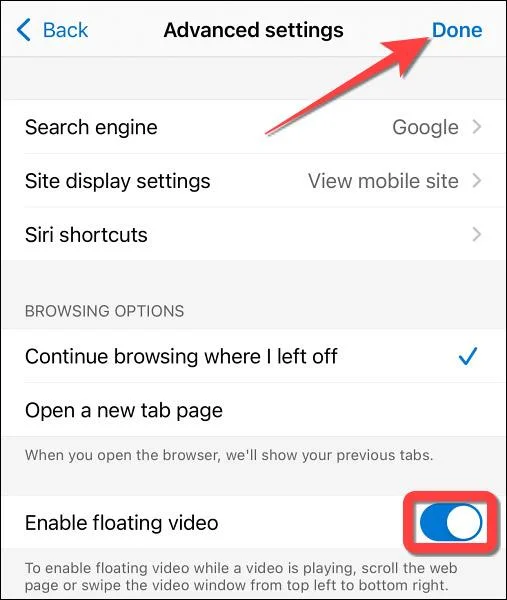
- Nella sezione Opzioni di navigazione, attiva l'opzione Abilita video mobile.
- Fai clic su Fine nell'angolo in alto a destra per applicare le modifiche.
Una volta abilitata la modalità PiP, Microsoft Edge attiverà automaticamente questa funzionalità per YouTube e altri siti web mentre navighi.
Utilizzo della modalità Picture-in-Picture
Su YouTube, apparirà un pulsante PiP nell'angolo in alto a sinistra dello schermo durante la riproduzione del video.
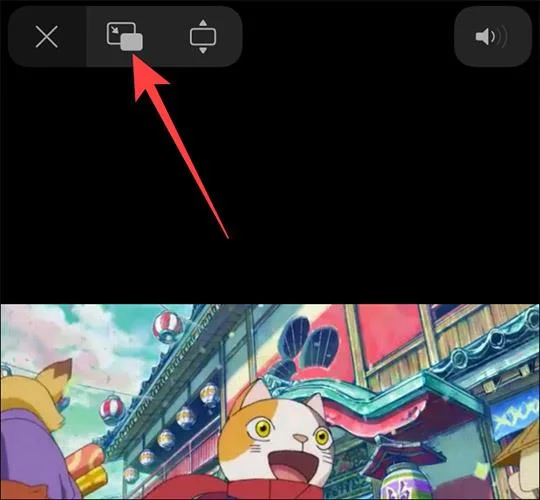
Se il pulsante non funziona come previsto, prova a trascinare la finestra del video dall'angolo in alto a sinistra direttamente verso il basso a destra dello schermo.
Conclusione
La modalità Picture-in-Picture di Microsoft Edge su iPhone e iPad rappresenta un grande passo avanti per chi desidera combinare la visione di video e la navigazione web. Segui questi semplici passaggi e inizia a sfruttare al meglio questa versatile funzione.
Speriamo che questa guida ti sia stata utile e ti auguriamo buon divertimento con la tua esperienza di multitasking!





