
iOS 16 offre molte funzionalità per personalizzare la schermata di blocco dell'iPhone , cambiare lo sfondo della schermata di blocco con più opzioni e impostazioni. Ad esempio, puoi utilizzare la funzione Effetto profondità per impostare uno sfondo scoperto su iOS 16 o impostare una schermata di blocco a colori per iPhone. E l'immagine della schermata di blocco dell'iPhone ha anche la possibilità di ritagliare direttamente l'immagine, regolando l'area dell'immagine come preferisci. L'articolo seguente ti guiderà a tagliare lo sfondo della schermata di blocco su iPhone.
Istruzioni per tagliare lo sfondo della schermata di blocco dell'iPhone
Passo 1:
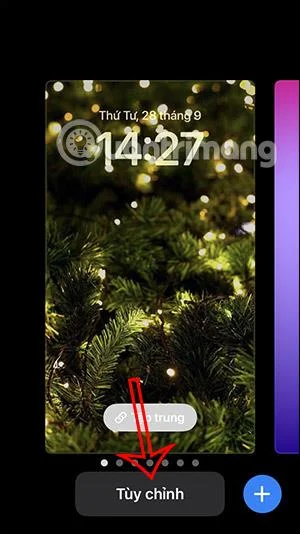
Innanzitutto, teniamo premuta la schermata di blocco per personalizzare la schermata di blocco, quindi facciamo clic sul pulsante Personalizza .
Passo 2:
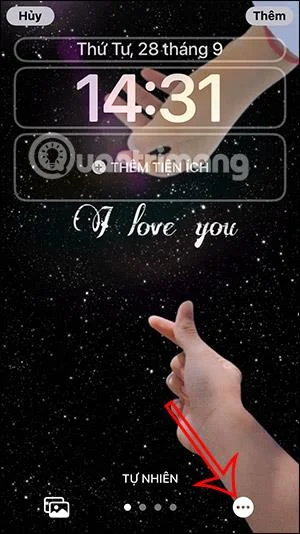
Successivamente, visualizza l'interfaccia per regolare la schermata di blocco. Fai clic sull'icona con i 3 punti nell'angolo in basso a destra dello schermo per aprire più opzioni per la schermata di blocco su iPhone.
Passaggio 3:
Il risultato mostra l'opzione Pizzica aperto per ritagliare . Pizzicherai o allargherai 2 dita per regolare l'area dello sfondo della schermata di blocco per ritagliarla come preferisci .
L'immagine verrà regolata subito dopo, restringendosi o ingrandendosi in modo da poter scegliere l'area dell'immagine che si desidera utilizzare.

Passaggio 4:
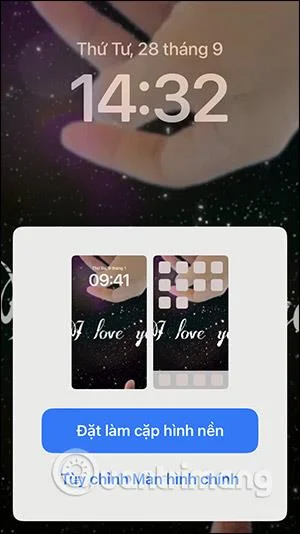
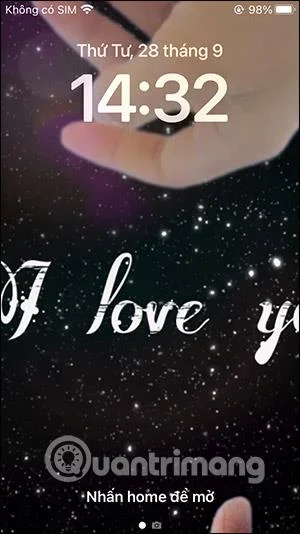
Dopo aver tagliato lo sfondo della schermata di blocco a tuo piacimento, fai clic su Aggiungi per selezionarlo come schermata di blocco. Fare clic su Imposta come coppia di sfondi per impostare lo sfondo per iPhone. Lo sfondo risultante è stato tagliato e impostato come schermata di blocco dell'iPhone come di seguito.
Tutorial video su come tagliare lo sfondo della schermata di blocco dell'iPhone





