
Le indicazioni vocali su iPhone sono essenziali per una navigazione semplice e sicura. Apple Maps e Google Maps offrono entrambe la possibilità di utilizzare la voce per fornire indicazioni. Tuttavia, a volte gli utenti possono disattivare accidentalmente questa funzione, creando confusione durante la navigazione. In questa guida, ti mostreremo come riattivare le indicazioni vocali e ottimizzare la tua esperienza di navigazione su iPhone.
1. Attivazione delle Indicazioni Vocali su Apple Maps
Se stai riscontrando problemi con le indicazioni vocali su Apple Maps, segui questi passaggi per attivarle:
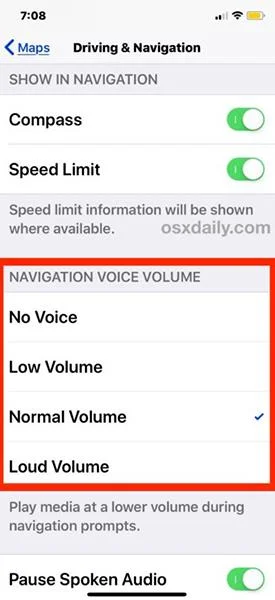
- Apri l'app Impostazioni e seleziona Mappe.
- Vai a Guida e navigazione.
- Nella sezione Regola il volume della voce, scegli Volume alto, Volume medio, o Volume basso.
- Esci dalle Impostazioni e utilizza Apple Maps come al solito.
Puoi anche attivare le indicazioni vocali direttamente nell'app accedendo al menù Impostazioni audio nella sezione indicazioni stradali.
4. Informazioni Aggiuntive
Queste impostazioni saranno applicate a tutte le indicazioni fornite tramite Apple Maps, sia che usi l'app direttamente o Siri per chiedere indicazioni.
2. Attivazione delle Indicazioni Vocali su Google Maps
Per abilitare o disabilitare le indicazioni vocali su Google Maps, segui questi semplici passaggi:
- Apri l'app Google Maps sul tuo iPhone e inizia la navigazione.
- Nell'angolo in alto a destra della schermata, clicca sull'icona dell'altoparlante.
- Seleziona l'opzione per attivare l'alto parlante (icona dell'altoparlante che emette suono).


3. Ulteriori Impostazioni di Google Maps
Puoi facilmente disattivare le indicazioni vocali se non desideri sentire suoni temporaneamente. Basta selezionare l'icona dell'altoparlante barrato o l'icona con un punto esclamativo, che consente solo avvisi sonori in caso di avvisi urgenti.
Conclusione
Che tu stia utilizzando Google Maps o Apple Maps, assicurati che le indicazioni vocali siano attive per una navigazione fluida e senza intoppi. Segui i passaggi di cui sopra per rimanere sempre informato durante i tuoi spostamenti.





