
iOS 17 ha introdotto una nuova funzione chiamata Poster Contatti, che offre la possibilità di personalizzare la schermata della chiamata in arrivo. Questa funzione permette di impostare immagini personalizzate per i tuoi contatti, rendendo la tua esperienza di chiamata più interattiva e visivamente accattivante.
Passaggi per Modificare la Schermata di Chiamata
| Passaggio | Descrizione | Immagine |
|---|---|---|
| 1 | Nei tuoi contatti, seleziona il nome del contatto da modificare. | 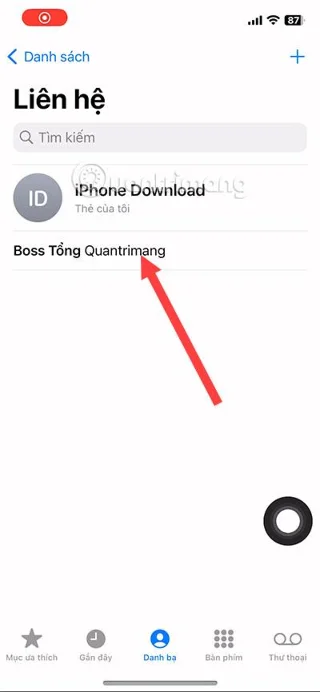 |
| 2 | Seleziona Modifica nell'angolo in alto a destra. | 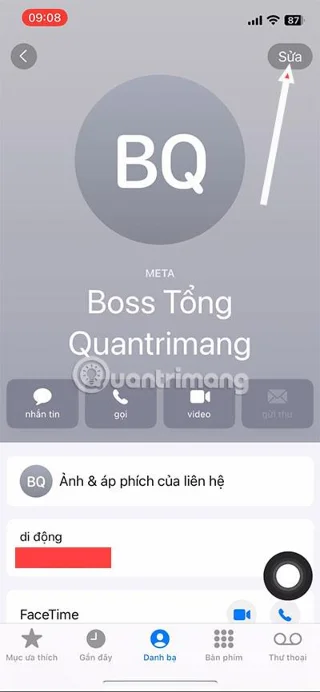 |
| 3 | Seleziona Aggiungi Foto nell'interfaccia di modifica. | 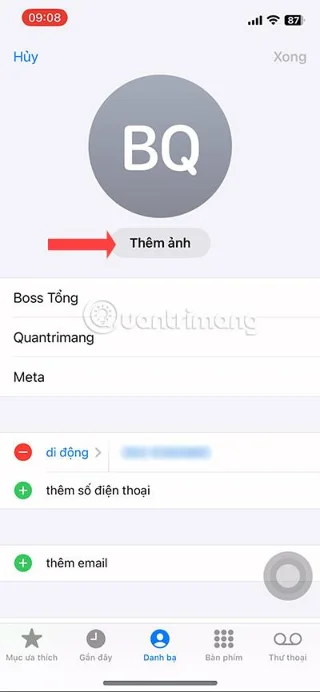 |
| 4 | Scegli Emoji, una foto dall'album o scatta una nuova foto per il contatto. | 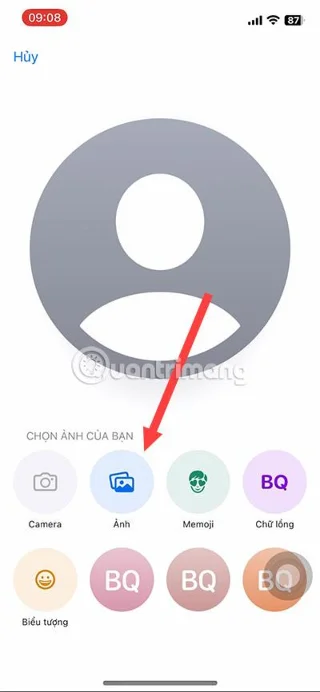 |
| 5 | Dopo aver selezionato, clicca su Seleziona per confermare. | 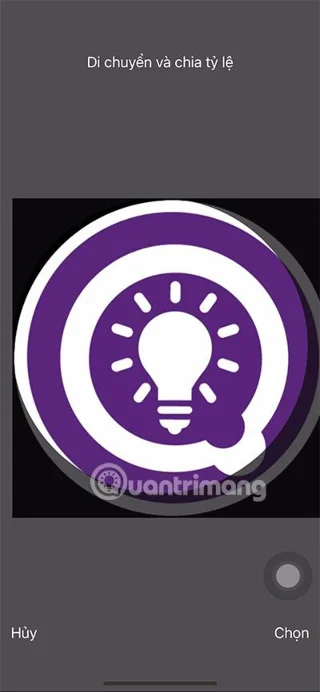 |
| 6 | Applica eventuali filtri desiderati sulla foto del contatto. | 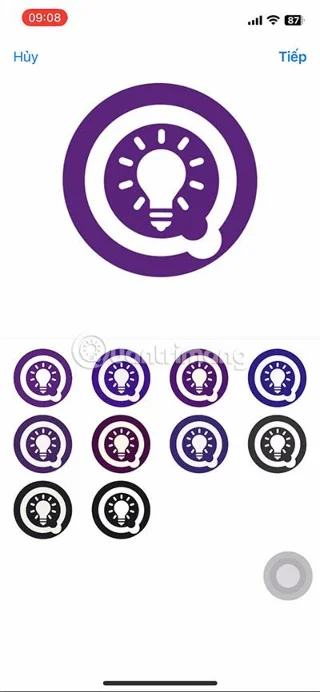 |
| 7 | Modifica l'immagine di sfondo e scegli una foto dagli album o emoji. | 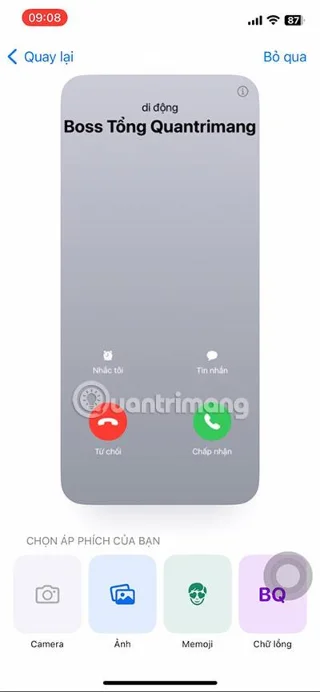 |
| 8 | Allinea la foto come desideri e seleziona Fine. |  |
| 9 | Esci dall'elenco contatti per vedere la nuova immagine della chiamata. | 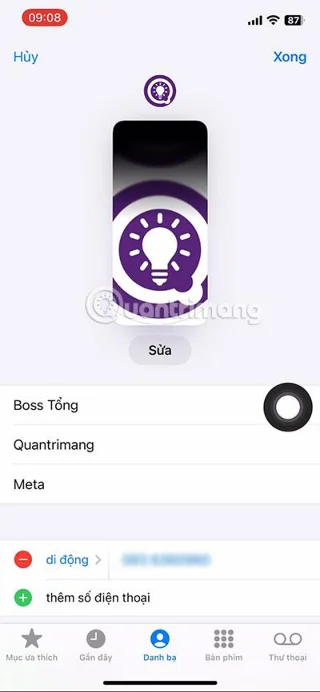 |
Considerazioni Finali
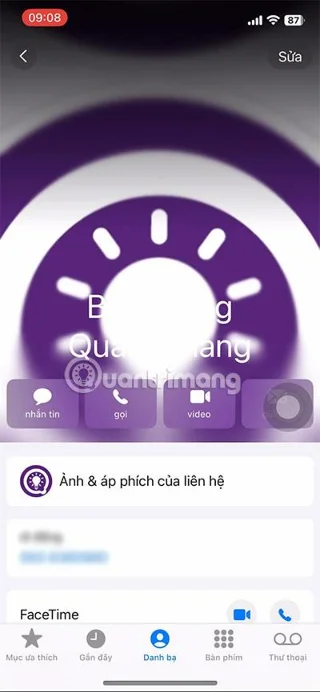
Adesso, ogni volta che ricevi una chiamata, la schermata mostrerà l'avatar e l'immagine di sfondo personalizzati per il contatto. Questa funzione ti aiuta a identificare facilmente chi ti sta chiamando a colpo d'occhio.
Requisiti di Sistema
Ricorda che questa funzionalità è disponibile solo per iOS 17. Le versioni precedenti di iOS non supportano questa funzione.
Domande Frequenti
- Come posso annullare le modifiche fatte alla schermata di chiamata?
- Posso utilizzare foto diverse per la stessa persona?
Se hai bisogno di ulteriori informazioni, visita le nostre pagine dedicate su iOS e alla supporto Apple.





