
Color Widgets è una delle applicazioni di personalizzazione dei widget su iPhone che molte persone utilizzano, oltre all'applicazione WidgetSmith . Color Widgets creerà un widget calendario con la batteria visualizzata direttamente sull'interfaccia dello schermo. In particolare abbiamo anche tante opzioni per trasformare il widget a nostro piacimento. Puoi cambiare il colore e il carattere del widget con nuovi, bellissimi colori. Oppure, se vogliamo, possiamo anche utilizzare la nostra immagine come widget di sfondo. L'articolo seguente ti guiderà su come utilizzare i widget colore su iPhone.
Istruzioni per l'utilizzo dei widget colore iOS 14
Passo 1:
Puoi scaricare l'applicazione Color Widgets per iPhone seguendo il link sottostante.
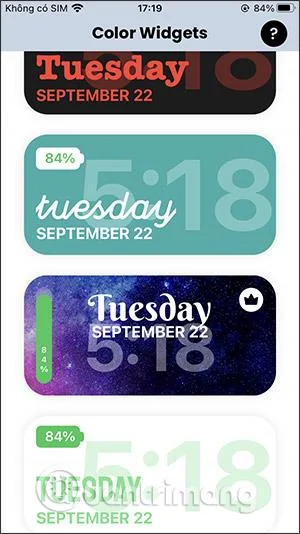
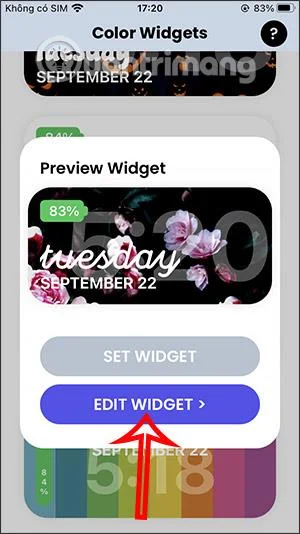
Nell'interfaccia dell'applicazione sceglieremo qualsiasi tipo di widget. I widget con l'icona di una corona verranno addebitati. Fare clic per selezionare il widget, quindi selezionare Modifica widget per modificarlo.
Passo 2:
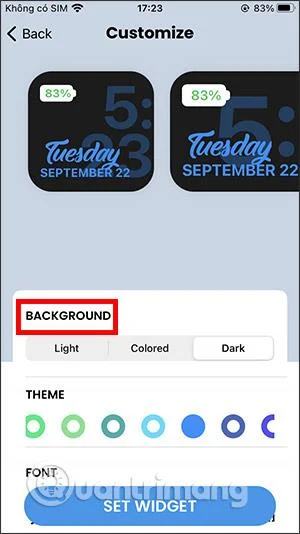
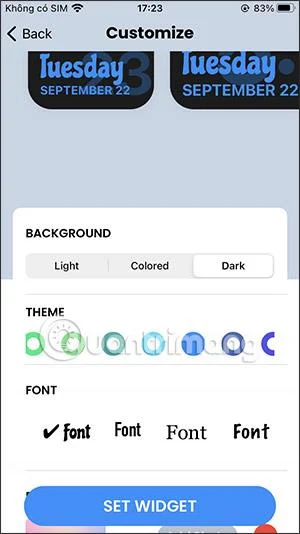
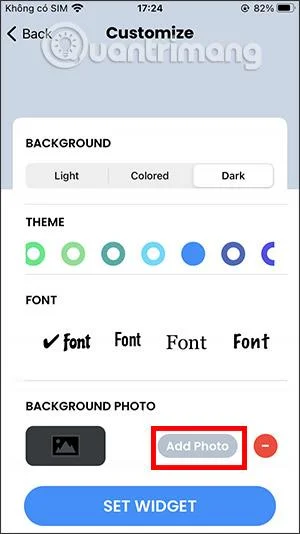
Prima di tutto sceglieremo la dimensione del widget tra piccola, media e grande. Se scegli un colore come widget, puoi modificare lo sfondo, il tema e il carattere visualizzato. Selezionerai Sfondo e quindi selezionerai Tema.
Successivamente, modifica lo stile del carattere che mostra la data nel widget.
Passaggio 3:
Nel caso in cui desideri utilizzare la tua foto come sfondo per il widget , scorri verso il basso e seleziona Aggiungi foto . Quindi seleziona le foto nell'album. Il risultato sarà quello mostrato di seguito. Se scegli un'immagine di sfondo, non puoi modificare lo sfondo e il tema, puoi solo cambiare il carattere.
Infine fai clic su Imposta widget per salvare.
Passaggio 4:
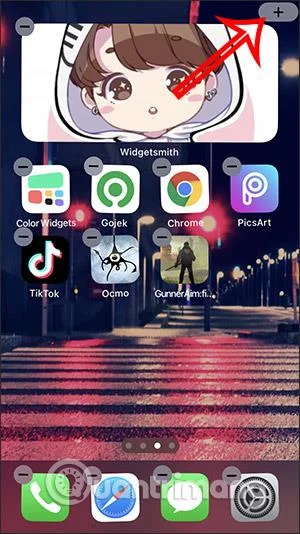
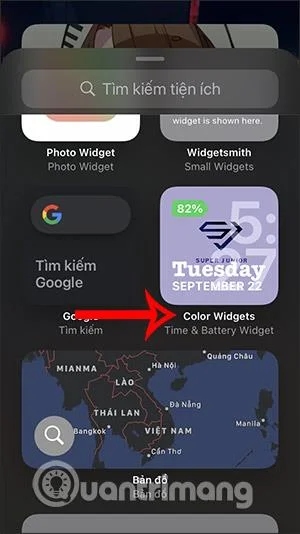
Torna alla schermata principale, tieni premuto lo schermo , quindi premi l'icona + . Ora vedrai la sezione Widget colore su cui fare clic per selezionare. Scegli una dimensione per il widget e poi premi il pulsante Aggiungi widget .
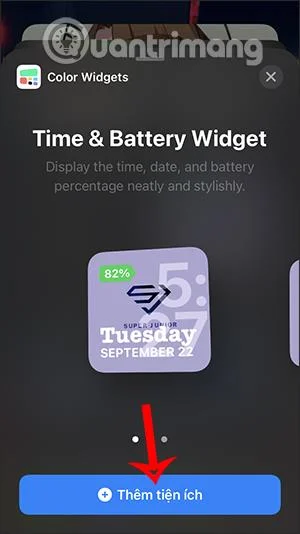
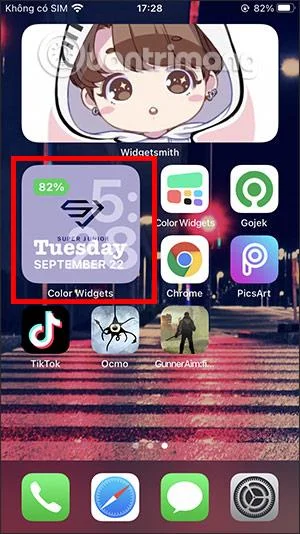
Di conseguenza, otterrai una schermata con il widget Color Widgets come mostrato di seguito, inclusa la data e l'ora correnti e la percentuale attuale della batteria.
Vedi altro:





