
Widgetsmith trasformerà l'interfaccia del widget a tuo piacimento, con interessanti opzioni di modifica. Le nuove funzionalità di iOS 14 una volta rilasciate avranno molte cose interessanti da esplorare, inclusi i widget disponibili di Apple. Tuttavia, i widget disponibili da Apple sembrano piuttosto carini ma sono un po' monotoni e semplici, e coloro che preferiscono qualcosa di nuovo, probabilmente non si sentiranno molto soddisfatti. L'applicazione Widgetsmith cambierà completamente l'interfaccia del widget, rendendo lo schermo più vivido, con ogni personalizzazione a tuo piacimento. L'articolo seguente guiderà i lettori su come modificare i widget utilizzando Widgetsmith.
Istruzioni per utilizzare Widgetsmith per creare widget iOS 14 da soli
Passo 1:
Innanzitutto, scarica l'applicazione Widgetsmith per iPhone utilizzando il collegamento seguente:
Nell'interfaccia dell'applicazione, la scheda Widget avrà 3 dimensioni tra cui scegliere , tra cui Piccola, Media e Grande. Se desideri crearne uno nuovo, fai clic su Aggiungi widget (dimensione), ma non utilizzare un widget esistente per modificarlo.
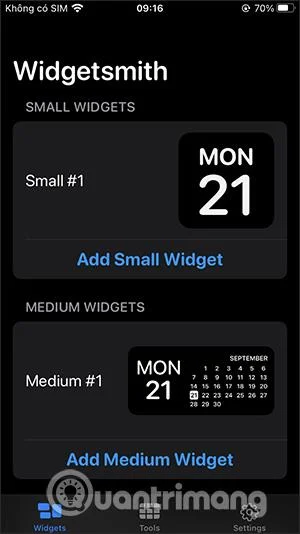
Passo 2:
Fai clic sulla scheda Strumenti e vedrai un elenco di elementi per creare widget come Meteo, Calendario, Salute... Durante il processo, ti verrà chiesto di concedere l'accesso, se presente.
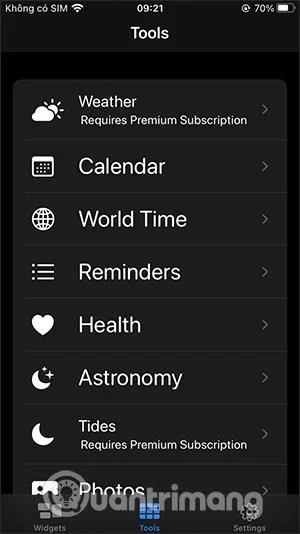
Passaggio 3:
Ora scegli la dimensione del widget , ad esempio scegli Medio n. 1 per procedere con la modifica. Successivamente, fai clic su Mezzo n. 1 per modificare il nome a tuo piacimento. Questo verrà utilizzato per selezionare in seguito il widget con il nome dato in modo che sia facile da trovare.
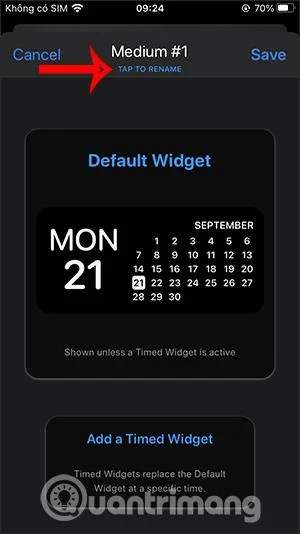
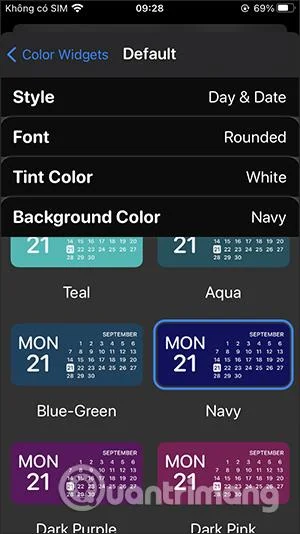
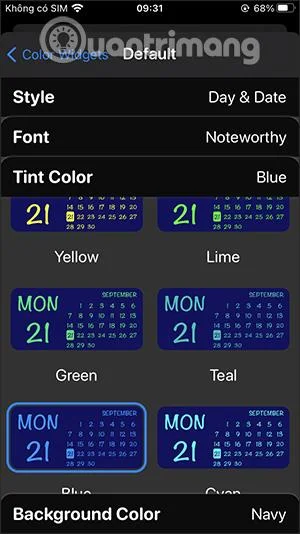
Successivamente fai clic sul widget al centro per accedere alla sezione di selezione della categoria. Sceglieremo categorie con diversi colori disponibili. Di seguito sono presenti schede tra cui Carattere, Colore tinta, Colore di sfondo per personalizzare l'interfaccia.
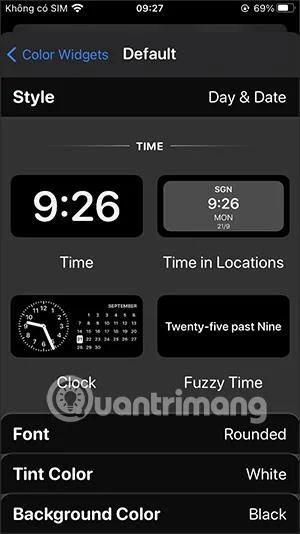
Passaggio 4:
Ad esempio, cambierò il colore di sfondo, quindi fai clic su Colore di sfondo . Seleziona un colore qui sotto da applicare al widget. Quindi scegli il carattere e il colore . Infine premi l'icona della freccia indietro , quindi premi Salva per salvare.
Passaggio 5:
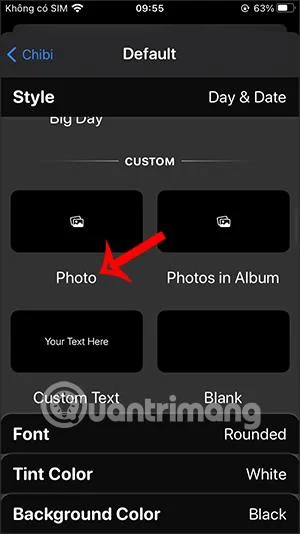
Nel caso in cui desideri modificare altro, continua a fare clic su Medio quindi scorri verso il basso e ci sarà una sezione per scaricare le foto nell'album da utilizzare come widget .

Passaggio 6:
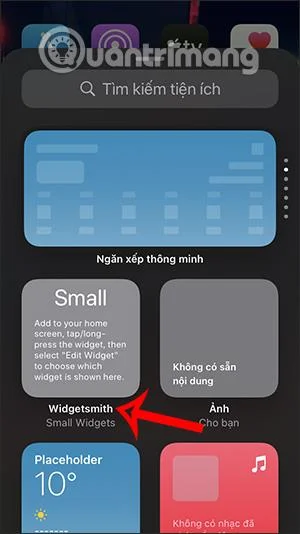
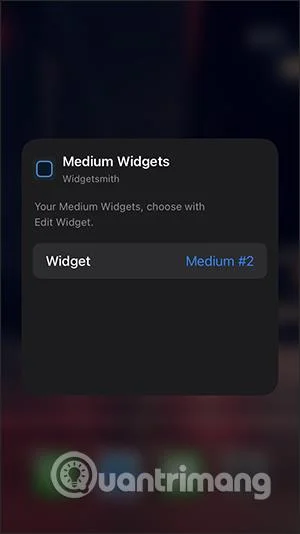
Dopo aver creato noi stessi il widget, dobbiamo solo aggiungerlo come al solito. Seleziona il widget Medio , quindi seleziona il widget che hai nominato prima da utilizzare.

Passaggio 7:
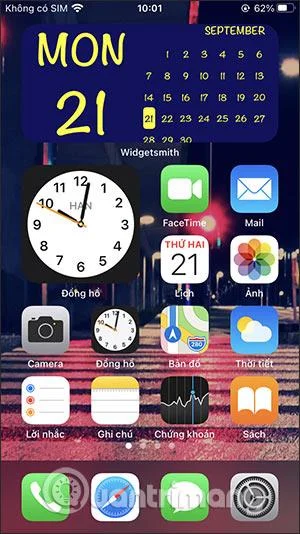
Il risultato sarà quello mostrato di seguito. L'interfaccia dello schermo appare molto più vivida di prima.
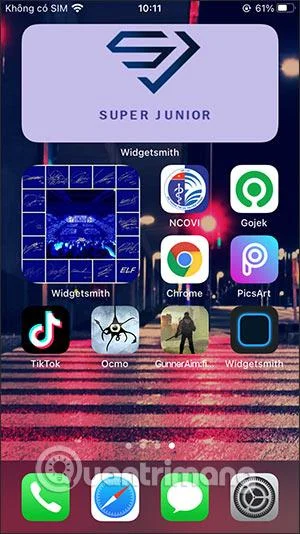
Nel caso in cui desideri modificare ulteriormente l'interfaccia dello schermo, puoi creare un'icona dell'applicazione con la tua immagine. Per farlo segui l'articolo Come creare le icone delle applicazioni su iPhone/iPad senza jailbreak .
Oppure possiamo farlo anche subito con l'applicazione Shortcut dell'iPhone. Innanzitutto, vai all'applicazione Scorciatoie , quindi fai clic sull'icona più per aggiungere una nuova scorciatoia, seleziona Aggiungi attività . Quindi cerca e seleziona Apri app .

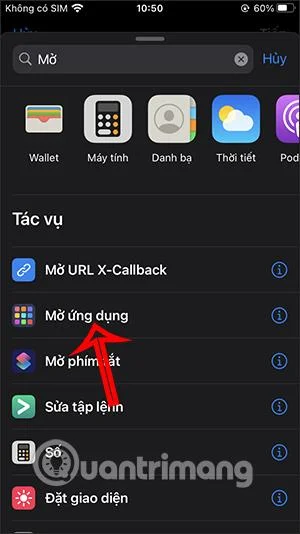
Quindi fai clic sul pulsante Seleziona in modo da poter scegliere l'applicazione che desideri duplicare. Quindi inserisci un nome per il collegamento che corrisponda al nome dell'applicazione originale, quindi fai clic su Aggiungi alla schermata principale .
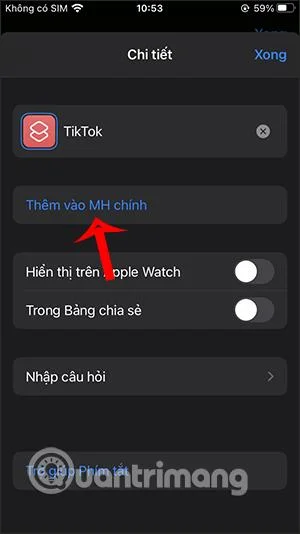
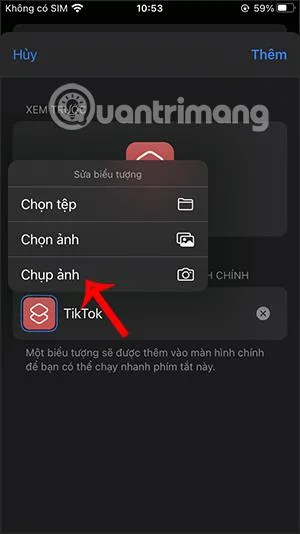
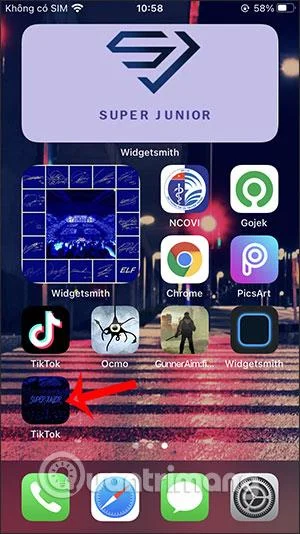
Qui tieni premuta l'icona del collegamento che hai creato, quindi fai clic su Seleziona foto per caricare la tua foto e il gioco è fatto. Di conseguenza, abbiamo creato una nuova icona per l'applicazione e, quando si fa clic, si aprirà l'applicazione originale.
Video sulla creazione di widget utilizzando Widgetsmith su iOS 14
Vedi altro:





