
Nel 2017, l'iPhone X è nato con un design completamente nuovo, rimuovendo il pulsante Home e sostituendolo con un pannello a schermo intero. Successivamente, Apple ha continuato questo progetto fino ad ora, la serie iPhone 12 è stata lanciata non molto tempo fa. Per coloro che hanno familiarità con il pulsante Home delle versioni precedenti di iPhone, forse il passaggio a uno schermo edge-to-edge creerà un po' di confusione. Ecco come utilizzare il tuo iPhone senza pulsante Home.
Come sbloccare sul telefono
Dall'iPhone Invece di Touch ID, ora abbiamo Face ID : lo sblocco facciale.
Per sbloccare il tuo iPhone, devi tenere il telefono davanti a te e guardare lo schermo. Il riconoscimento facciale non sarà in grado di sbloccare il telefono se il tuo viso non è visibile o in ambienti con scarsa illuminazione. Anche la distanza tra il viso e il telefono è qualcosa a cui prestare attenzione.
Tieni presente che, una volta completato lo sblocco con il viso, questo non apparirà direttamente sulla schermata principale come Touch ID. Per accedere alla schermata iniziale è necessario scorrere verso l'alto dalla parte inferiore dello schermo.
Come tornare alla schermata principale
Tornare alla schermata principale quando non è presente il pulsante Home è molto semplice, basta scorrere verso l'alto dalla parte inferiore dello schermo, proprio come accedere al Centro di Controllo sugli iPhone più vecchi.
Come accedere al Centro di controllo
A proposito di Control Center, per i telefoni senza pulsante Home, è necessario scorrere verso il basso dall'angolo in alto a destra dello schermo per accedere a Control Center. Devi scorrere verso il basso dall'angolo destro perché l'angolo sinistro dello schermo è per una parte completamente diversa.
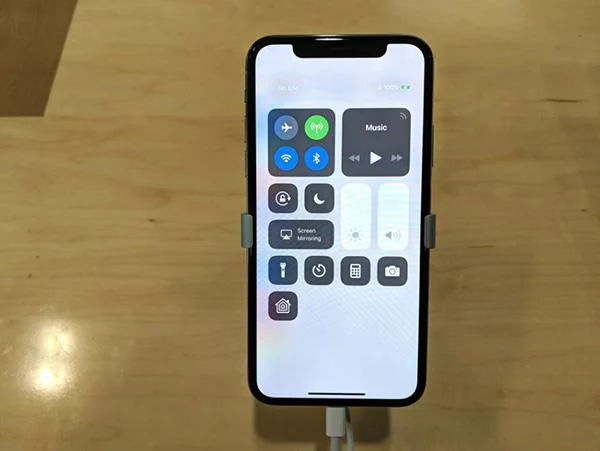
Centro di controllo su iPhone senza pulsante Home
Come accedere al Centro Notifiche
Scorri verso il basso dall'angolo sinistro dello schermo (o dal centro) per visualizzare il Centro notifiche.
Come vedere la percentuale della batteria
Il modo più semplice per visualizzare la percentuale della batteria è accedere al Centro di controllo come descritto sopra: scorri verso il basso dall'angolo in alto a destra dello schermo. La barra di stato si abbasserà lentamente, liberando più spazio sullo schermo per visualizzare la percentuale della batteria.
Modificare l'accesso tra le applicazioni
Normalmente, puoi tornare alla schermata principale, trovare l'icona dell'app e fare clic su di essa per aprirla, oppure utilizzare il doppio clic sul pulsante Home per visualizzare il menu multitasking dell'iPhone.
- Scorri verso l'alto dall'angolo inferiore dello schermo (o dalla barra orizzontale in basso), come se tornassi alla schermata principale ma questa volta tieni premuto il dito un po' più a lungo, apparirà il menu multitasking.
- Puoi scorrere verso sinistra o verso destra per trovare l'applicazione che desideri utilizzare, fare clic su di essa per aprirla.
Come fare screenshot su iPhone
Non puoi fare uno screenshot su iPhone X, 11 o 12 tenendo premuti contemporaneamente il pulsante Home e il pulsante di accensione. Invece, procedi come segue:
- Premi contemporaneamente il pulsante di accensione e il pulsante di aumento del volume.
Lo schermo lampeggerà e la foto verrà rimpicciolita nell'angolo in basso a sinistra. Puoi fare clic per vedere immediatamente la foto o scorrere verso sinistra per nasconderla.
Scopri altri modi per acquisire screenshot dell'iPhone qui.
Come attivare Siri
Tieni premuto il pulsante di accensione per attivare Siri o dì "Ehi Siri" se usi questa funzione.
Come spegnere iPhone X, 11 e 12
Normalmente, gli iPhone con un pulsante Home verranno spenti tenendo premuto il pulsante di accensione finché non viene visualizzato il cursore. Tuttavia, da iPhone X e successivi, questa operazione è stata utilizzata per attivare Siri come menzionato sopra.
Invece, ora tieni premuto uno dei pulsanti volume su/giù finché non viene visualizzato il cursore per spegnere il dispositivo.
Come forzare il riavvio su iPhone
L'avvio forzato sugli iPhone senza pulsante Home è un po' complicato, poiché richiede di tenere premuti tutti e tre i pulsanti nell'ordine corretto e a una velocità ragionevole.
- Innanzitutto, tieni premuto (e rilascia) il pulsante di aumento del volume.
- Successivamente, tieni premuto (e rilascia) il pulsante di riduzione del volume.
- Infine, tieni premuto il pulsante di accensione finché non appare il logo Apple.
Come visualizzare il pulsante Home su iPhone
Se davvero non puoi vivere senza il pulsante Home, iPhone X e versioni successive possono visualizzarlo completamente sullo schermo.
- Vai su Impostazioni > Accessibilità > Attiva AssistiveTouch
Quando la funzione AssistiveTouch è attiva, sullo schermo apparirà un piccolo quadrato, fai clic su di esso per utilizzare il pulsante Home e altre funzionalità.
Come usare le Animoji
Animoji è una nuova eccezionale funzionalità introdotta in iPhone X. Se vuoi creare oggetti animati che simulano te stesso, ecco un tutorial sull'utilizzo di Animoji su iPhone X.





