Android は強力なオペレーティング システムですが、時折ユーザーが遭遇する問題があります。以下では、**Android** デバイスでよく見られる 20 の一般的な問題とその解決策を詳しく説明します。
目次
- 1. Google Play ストアにアクセスできない
- 2. デバイスに十分なスペースがありません
- 3. Google Playでアプリをダウンロードできない
- 4. Google Playを再インストールする方法
- 5. Google Playのインストール方法
- 6. Google Play ストアの下位バージョンを使用したい
- 7. デバイス上の RAM スペースを解放します。
- 8. システム UI が動作しない (Android 9 以降のバージョン)
- 9. Android ダウンロード マネージャーが機能しない
- 10. ダウンロードしたファイルが見つかりません
- 11. ダウンロードしたビデオが再生できない
- 12. 誤ってインストールされた Android マルウェア
- 13. Android のインターネット速度が遅い
- 14. WiFiに接続できない
- 15. Android デバイスの脱獄
- 16. Android デバイスの起動に問題がある
- 17. Android デバイスの電源が入らない
- 18. Android が microSD カードを認識しない
- 19. Android デバイスを Windows コンピュータに接続できない
- 20. 工場出荷時の設定に戻す
1. Google Play ストアにアクセスできない
Google Play を開いた後に突然終了する場合、キャッシュの破損が原因の可能性があります。このエラーの解決方法:
- [設定] > [アプリと通知] > [すべての X アプリを表示]に移動
- 「Google Play ストア」を選択
- [ストレージとキャッシュ]で、[ストレージのクリア]と[キャッシュのクリア]を選択
- デバイスを再起動します。
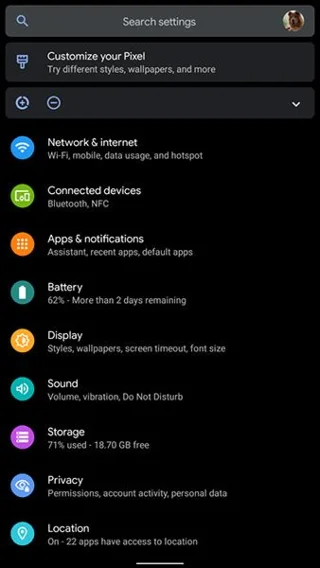
それでも解決しない場合、Google Play サービスと Google サービス フレームワークのキャッシュもクリアしてみて下さい。
2. デバイスに十分なスペースがありません
ストレージ不足で困った場合、Files Go 等のアプリを使用して大きなメディアファイルを見つけて削除できます。必要ないファイルを見つける方法:
| 方法 | 詳細 |
|---|---|
| Files Goの使用 | 大きなファイルを自動的に検出し削除します。プライバシーに注意が必要。 |
| DiskUsageの使用 | 無料のオープンソースアプリですが、古くなっています。 |
3. Google Playでアプリをダウンロードできない
この問題を解決する方法:
- Google Playキャッシュをクリア
- ダウンロード履歴を削除(設定 > Google Play ストア > 設定 > ローカル検索履歴をクリア)
4. Google Playを再インストールする方法
Google Play の削除はできませんが、無効化できます。再アクティブ化の手順:
- [設定] > [アプリと通知]
- [すべての X アプリを表示] > [無効なアプリ]を選択
- 「Google Play ストア」を見つけて有効にする
5. Google Playのインストール方法
Google Play ストアがプリインストールされていない場合、APK ファイルを外部から入手してインストールします。詳細は以下の記事を参照してください:
6. Google Play ストアの下位バージョンを使用したい
古いバージョンを再インストールするには、インターネットでリストを検索し、ダウンロードしてインストールしてください。ただし、古すぎると動作しないことがありますので注意が必要です。
7. デバイス上の RAM スペースを解放します。
アプリケーションのバックグラウンド実行を抑えるためには、不要なアプリをアンインストールします。タスクキラーの使用は推奨しません。
8. システム UI が動作しない (Android 9 以降のバージョン)
システム UI のキャッシュをクリアする手順:
- [設定] > [アプリと通知]
- [すべての X アプリを表示] > [システム UI]
- [ストレージとキャッシュ] > [キャッシュのクリア]
9. Android ダウンロード マネージャーが機能しない
キャッシュをクリアすることで多くの問題が解決できます。
10. ダウンロードしたファイルが見つかりません
Downloads フォルダーを確認して、ファイルを見つけましょう。Ghost Commander や Files Go などのファイル管理アプリを使用することをお勧めします。
11. ダウンロードしたビデオが再生できない
VLC や MX プレーヤーを使用して、ほとんどのビデオフォーマットを再生できます。再生できない場合は、別のコーデックのインストールが必要です。
12. 誤ってインストールされた Android マルウェア
怪しいアプリはすぐにアンインストールしましょう。また、Google Play プロテクトを有効にする方法も参考にしてください。
13. Android のインターネット速度が遅い
高速化のヒントについては、この記事を参照してください。
14. WiFiに接続できない
ネットワーク接続の問題解決については、こちらを参照してください。
15. Android デバイスの脱獄
パスワードを忘れた場合、こちらの記事を確認してください。
16. Android デバイスの起動に問題がある
セーフモードを使用し、問題となるアプリを無効にしてみましょう。
17. Android デバイスの電源が入らない
以下の手順を試してください:
- バッテリーを一度取り外す
- 電源ボタンを15秒間押し続ける
- デバイスを修理センターに持ち込む
18. Android が microSD カードを認識しない
microSDカードを再フォーマットする手順:
- [設定] > [ストレージ]
- 「SDカードのフォーマット」を選択
19. Android デバイスを Windows コンピュータに接続できない
ADB や MTP を使用して接続します。それぞれの利点と欠点は異なります。
20. 工場出荷時の設定に戻す
工場出荷時にリセットする手順:
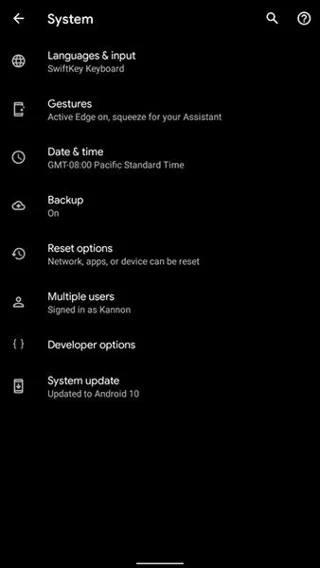
- [設定] > [システム] > [リセット オプション]
- 操作を確認し、パスワードを入力