Google Play ストアは、何千もの Android アプリケーションが含まれるストアです。以前は Android マーケットとして知られていた Google の公式ストアには、アプリを提供するだけでなく、書籍、雑誌、映画、音楽などの追加オプションも追加されました。通常、Play ストアは後ろで自動的に更新されますが、何らかの理由で更新が止まることがあります。
目次
方法 1: Play ストアの設定から
Play ストアの設定を使用して手動で更新できます。以下の手順に従ってください。
| 1. | Android スマートフォンで Google Play ストア アプリを起動します。 |
| 2. | 画面の右上隅にあるプロフィール写真をタップします。 |
| 3. | 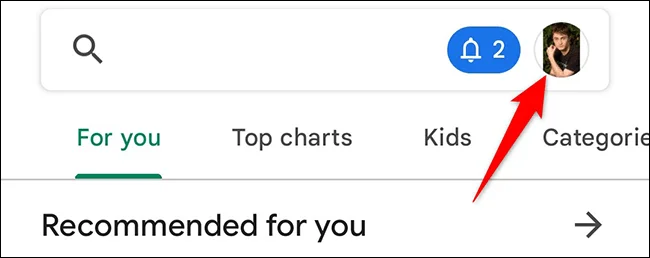 |
| 4. | メニューから「設定」を選択します。 |
| 5. |  |
| 6. | 「バージョン情報」をクリックしてメニューを展開します。 |
| 7. |  |
| 8. | 「Play ストアを更新する」をタップします。 |
| 9. | 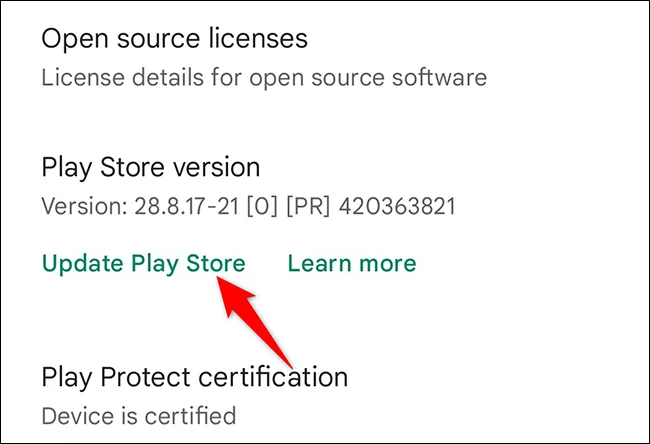 |
最新バージョンへの更新が始まります。最新バージョンを使用している場合は通知が表示されます。
方法 2: Play ストア データを削除する
Play ストアのデータを削除すると、Google が最新のアップデートを確認します。手順は以下の通りです。
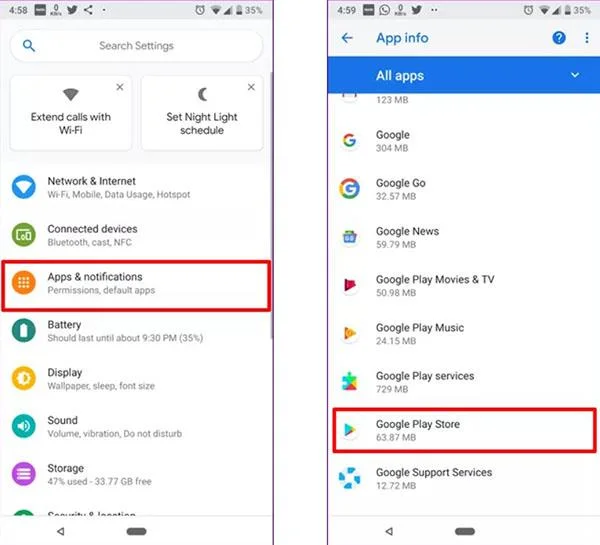
- 設定メニューからデバイスの設定に進みます。
- アプリケーションを選択し、Google Play ストアを見つけて選択します。

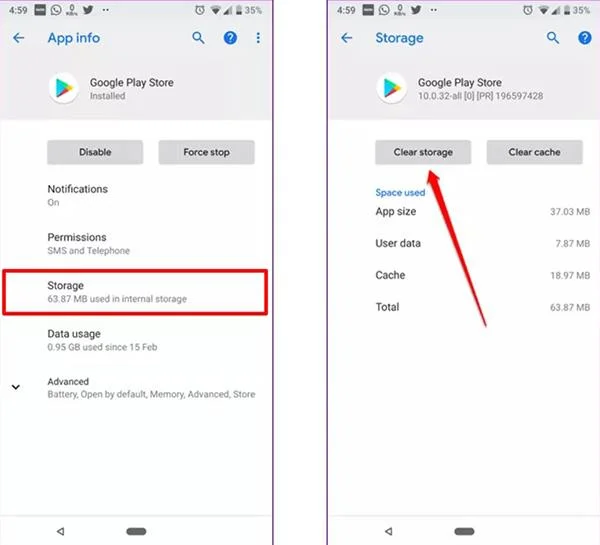
- [ストレージ]を選び、[データのクリア]を実行します。

- デバイスを再起動し、更新が自動的に行われるのを待つ。
方法 3: APK を使用する
Play ストアを外部ソースから更新する場合は、APK ファイルを使用します。手順は次の通りです。
APKファイルをインストールする前の準備
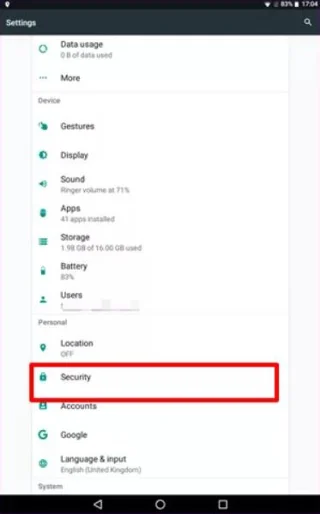
- 設定メニューからセキュリティに進み、不明なソースを有効にします。

Play ストアの最新 APK バージョンを見つける
APKMirrorなどの信頼できるサイトから最新の APK ファイルをダウンロードできます。
更新に失敗した場合
Google Play ストアの手動更新に失敗した場合は、以下の手順で対処できます。
- 安定したインターネット接続を確認します。
- アプリのキャッシュをクリアします。
- デバイスの再起動を試みます。
セキュリティとパフォーマンス向上のため、Google Play ストアを最新に保つことが重要です。手動更新を行えば、エクスペリエンスを最適化できます。