Android で読書モードを使用するには、Google Chrome で読書モードを使用する方法もありますが、Android に読書モード アプリケーションをインストールすることで、すべての電話ブラウザをサポートできます。このアプリケーションでは、音声カスタマイズによる音声を使用して Web ページを読み取るオプションも提供されています。以下の記事では、Android で読書モードを使用する方法を詳しく説明します。
目次
1. Android で読書モード アプリケーションをセットアップする
ステップ1:
まず、以下のリンクに従ってAndroidに読書モードアプリをインストールします。
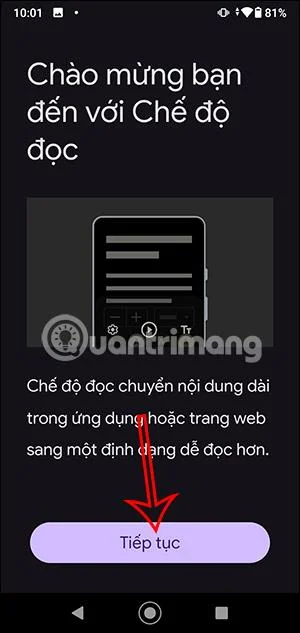
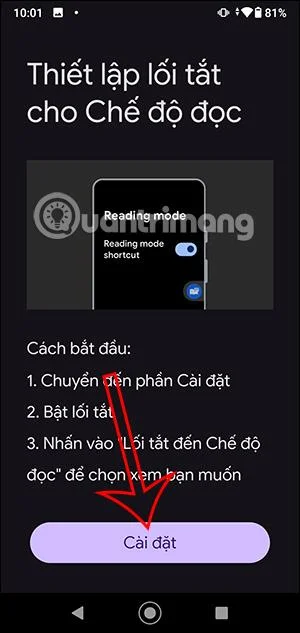
アプリケーション インターフェイスで、[次へ] をクリックして続行します。次に、[設定]をクリックして、携帯電話に読書モード アプリケーションを設定します。
 |
 |
ステップ2:
カスタム インターフェイスを表示し、読書モード アプリケーションをクリックして、使用するアプリケーションをアクティブ化します。ここで、ユーザーはアプリケーションのいくつかの権限に同意する必要があります。
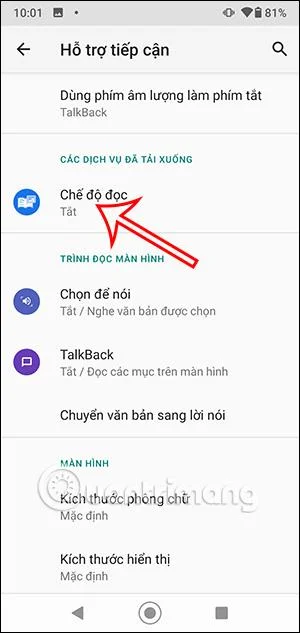 |
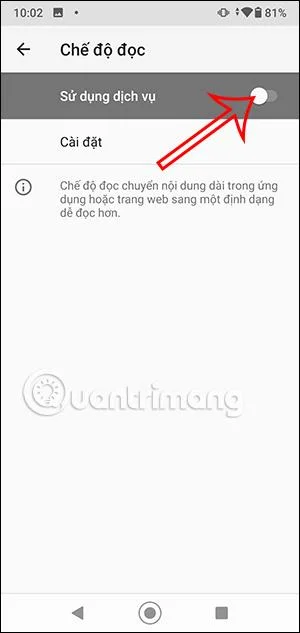 |
ステップ3:
次に、アプリケーションはサポート ボタンに読み取りモードをアクティブにするよう通知します。[理解しました]をクリックして続行します。読書モードを開くには、下のサポート アイコンをクリックするだけです。最後に[完了] をクリックして、このセットアップ インターフェイスを閉じます。
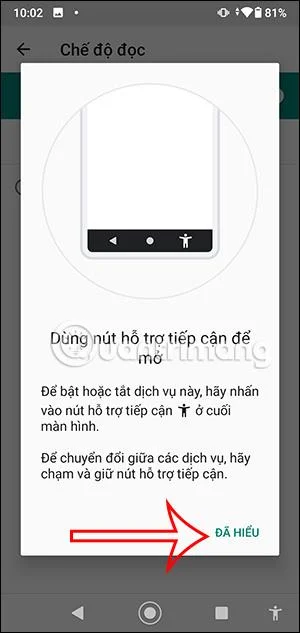 |
 |
2. Android で読書モードを使用する手順
ステップ1:
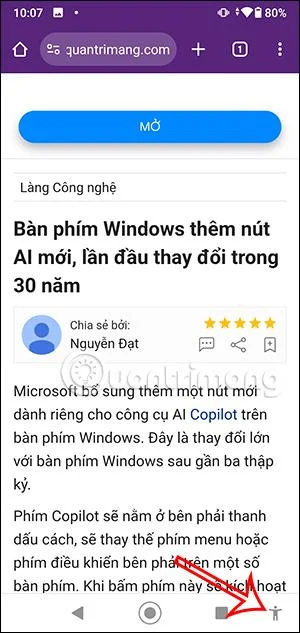
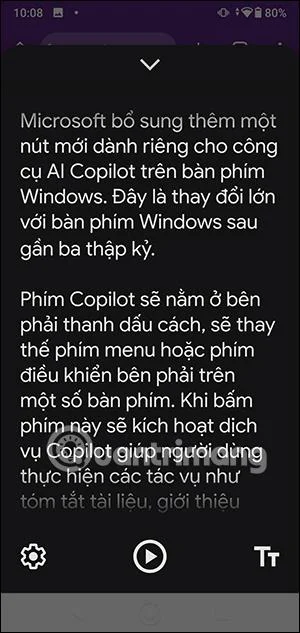
ユーザーは通常どおり Web サイトを開いて、下の読書モード アイコンをクリックします。この Web サイトの読み取りモード インターフェイスがすぐに表示されます。
 |
 |
ステップ2:
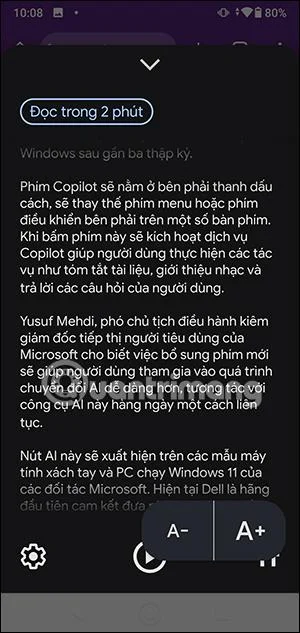
Tt アイコンをクリックすると、テキストサイズを拡大または縮小するオプションが表示されます。選択内容に応じて、テキストのサイズがすぐに変更されます。
 |
 |
ステップ3:
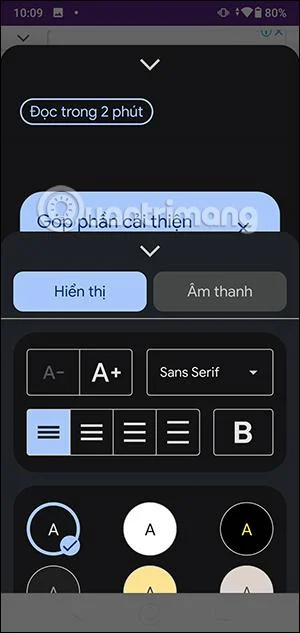
歯車アイコンをクリックすると、テキスト表示モードのカスタマイズインターフェイスが表示されます。テキストの表示フォントを変更できます。その直後、新しい書体が読み取りモードに適用されます。
 |
 |
ステップ4:
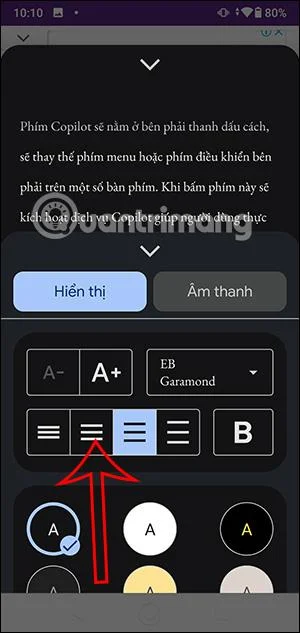
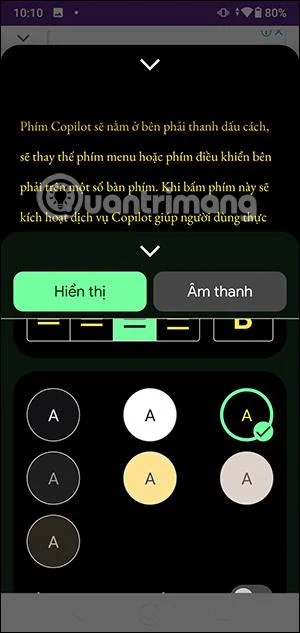
読み取りモードで表示されるテキストを配置できます。または、テキストの表示色を調整することもできます。下にスクロールすると、表示モードのオプションがさらにいくつか表示されます。
 |
 |
ステップ5:
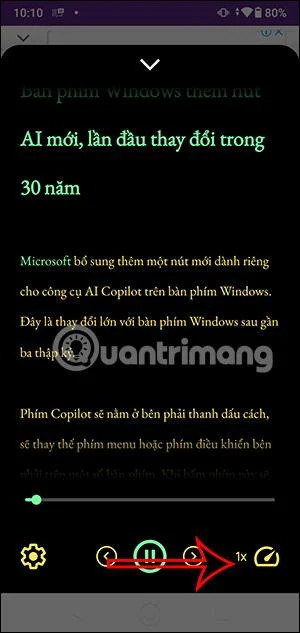
「サウンド」をクリックしてテキスト読み上げモードを調整します。音声の読み上げプロセス中に、1x アイコンをクリックして読み上げ速度を変更できます。どこを読んでも、テキストが異なる色で強調表示されます。
 |
 |
ステップ6:
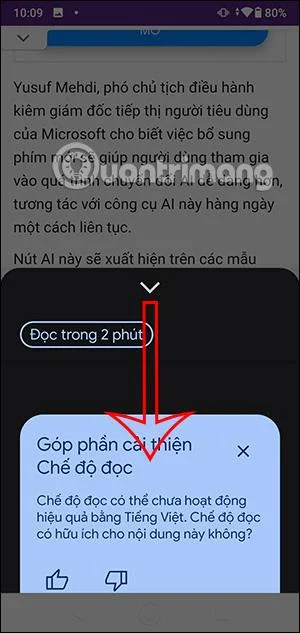
Web サイトのインターフェースに戻るには、読書モード画面を下にスワイプするだけです。
 |