最後に友達と集まったときに録画したビデオがまだ残っている可能性があります。これらは携帯電話のギャラリーにあり、編集されるのを待っています。これらのビデオを編集するためにコンピュータに転送することを計画しているかもしれませんが、それは必須ではありません。
Kinemasterはビデオ編集を完全に行うことができるAndroid用の無料アプリです。このアプリケーションは、自分の方法で自由にビデオを編集するために必要な機能をすべて備えており、完全に無料です。
目次
- Kinemaster でビデオをカットする方法
- キネマスターでトランジションを使用する方法
- キネマスターでダビングする方法
- Kinemaster ビデオにテキストを追加する方法
- 動画に音楽を追加する方法
1. Kinemaster でビデオをカットする方法
ビデオをトリミングするには、まずビデオをアップロードする必要があります。ビデオを追加するには、中央の円にある+記号をタップします。
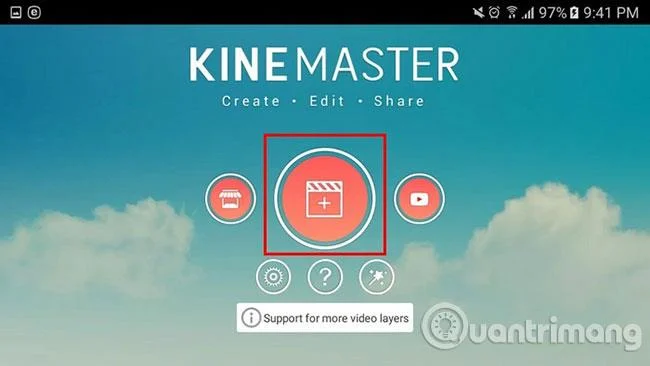
動画を追加したら、右上のチェックマークをタップします。ビデオをトリミングするには、境界線が黄色になったら、下部にあるビデオをタップします。左上にハサミのアイコンが表示されます。
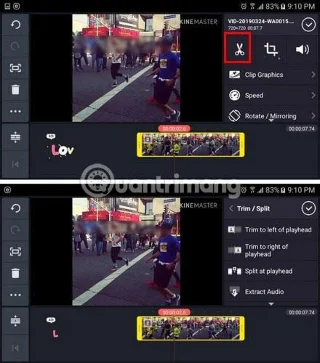
このアイコンをタップすると、同じ領域に新しいトリミングオプションが表示されます。オプションには、再生ヘッドの左/右にトリミング(再生ヘッドの左/右でビデオをカット)、再生ヘッドで分割(再生ヘッドでビデオを2つの部分に分割)、およびオーディオの抽出が含まれます。ニーズに最適なオプションをお選びください。
2. キネマスターでトランジションを使用する方法
ビデオにトランジション効果を追加するのは簡単な作業です。いつものようにいくつかのビデオを追加しましょう。各ビデオの中央に灰色の四角形とその中央に線があることに気づくかもしれません。トランジションを追加するには、四角形をタップします。
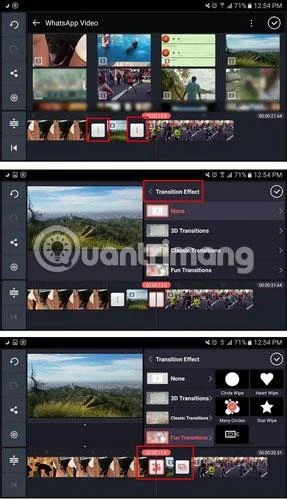
トランジション効果オプションとその他のオプションをクリックします。3D トランジション、クラシック、楽しい、ピクチャーインピクチャー、パワフル、プレゼンテーション、テキストなどのオプションを選択できます。トランジション効果の追加が完了したら、上部のチェックマークをクリックします。
トランジションをプレビューするには、ビデオ上の開始したい場所に移動し、再生ボタンをタップします。
3. キネマスターでダビングする方法
ビデオを追加した後、ビデオに音声 (Voiceover) を追加します。マイクアイコンをタップします。スタートボタンを押すまで録音は開始されませんが、緑色のライトが点滅し始めるとマイクがオンになっていることがわかります。
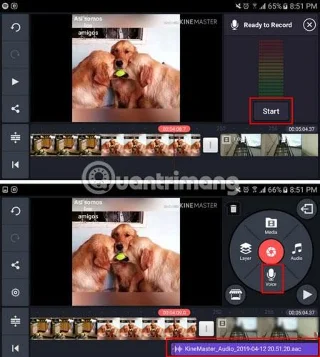
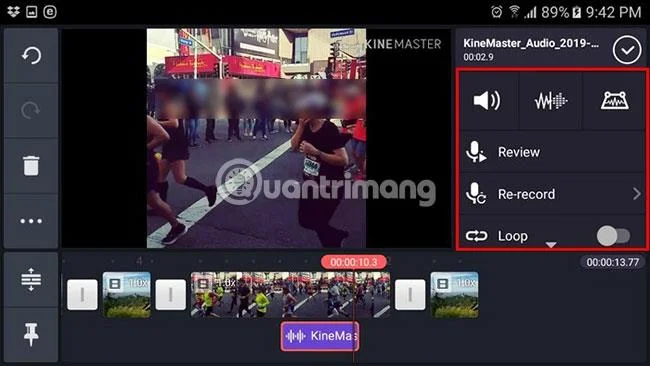
スタートボタンをクリックすると、音声が追加されたビデオの部分が赤く強調表示されます。停止ボタンをクリックすると、ビデオの赤色であった部分の下に紫色の線が表示され、「レビュー」、「再録音」、「ループ」、音声フィルター、音声ボリューム、「トリム」などの追加オプションも表示されます。
4. Kinemaster ビデオにテキストを追加する方法
ビデオにテキストを追加することは基本的かつ必要なツールです。テキストを追加してカスタマイズするには、赤いカメラボタンの左側にある[レイヤー]ボタンをタップします。次に、新しいオプションウィンドウが表示されます。[テキスト]オプションは少し下の方に表示されます。
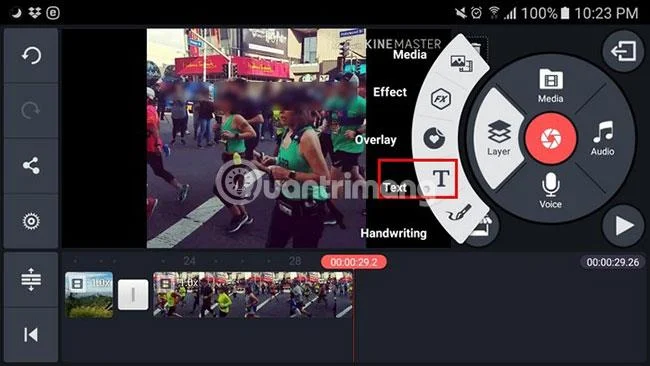
メッセージを入力し、「OK」ボタンをタップします。最初は文字が小さいですが、ドラッグすると大きくできます。Aaアイコンをクリックしてフォントを変更します。アニメーションオプションを使用すると、下にスライドしたり、上にスライドしたり、時計回りにスライドしたりするなど、テキストを表示する方法が提供されます。
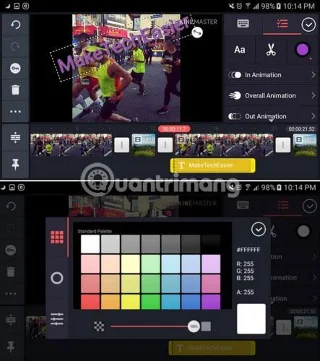
下にスワイプすると、シャドウ効果、グロー効果、テキスト境界線などを追加することもできます。テキストの色を変更するには、はさみアイコンの右側にある白い円をタップします。
5. 動画に音楽を追加する方法
音楽を追加すると、ビデオがさらに良くなります。デバイス上にある曲を追加するとします。曲を開始したい位置の下に赤い線を置きます。音符アイコンをクリックして曲を選択します。
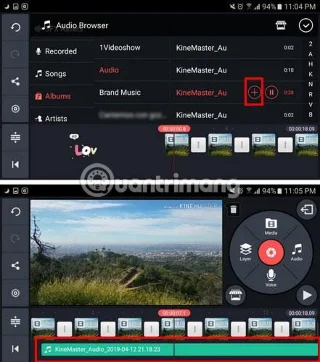
お気に入りの曲を選択すると、赤いプラス記号が表示されます。アプリがオーディオの再生を開始するので、追加したい曲であるかどうかを確認できます。再確認したら、赤いプラス記号をタップすると、曲の名前が下部に表示されます。
Kinemasterは、優れた機能が満載のAndroid用の無料編集アプリです。使い方を理解すれば、キネマスターは思ったほど怖くないことがわかるでしょう。このアプリについてどう思いますか?以下のコメントセクションにコメントを残してください。