
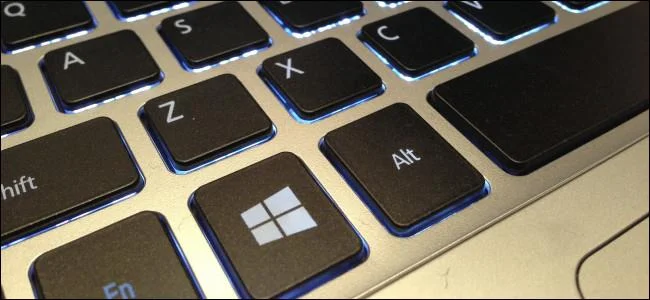
Windowsユーザーであれば、コンピュータのキーボードにあるWindowsキーの重要性を理解していることでしょう。このキーを使用すると、Windowsオペレーティングシステムの[スタート]メニューやスタート画面に迅速にアクセスすることができます。しかし、特定の状況下でこのショートカットを無効にしたいと感じることもあります。以下に、Windowsキーショートカットを無効にする方法を紹介します。
目次
- レジストリを使用して Windows キーを無効にする
- 事前に編集されたレジストリを使用する
- ローカル グループ ポリシー エディターを使用して Windows キーを無効にする
- オートホットキーを使用する
レジストリを使用して Windows キーを無効にする
Windows 7、8、または 10 Home Editionを使用している場合、Windowsレジストリを編集することでWindowsキーショートカットを無効にすることができます。ProまたはEnterpriseバージョンを使用する場合は、ローカルグループポリシーエディターを使用する必要があります。
注意:レジストリエディタは非常に強力なツールであり、誤った操作がシステムに悪影響を及ぼす可能性があります。したがって、編集中に問題が発生するのを防ぐために事前にバックアップを取ることをお勧めします。
手順
- スタートメニューの検索ボックスに「regedit」と入力し、Enterキーを押します。
- 表示されるUACウィンドウで「はい」を選択します。
- 次のキーに移動します:
HKEY_CURRENT_USER\SOFTWARE\Microsoft\Windows\CurrentVersion\Policies\Explorer - Explorerキーを右クリックし、新規に「DWORD (32ビット) 値」を作成します。この新しい値に「NoWinKeys」と名付けます。
- NoWinKeysをダブルクリックし、値を0から1に変更します。
- レジストリエディタを閉じ、PCを再起動します。
元の設定に戻す場合は、NoWinKeysキーを削除すれば元に戻ります。
事前に編集されたレジストリを使用する
レジストリを手動で編集したくない場合は、ダウンロードしたレジストリハックを利用することができます。ここからショートカットテキストハックを入手できます。
手順
- ダウンロードしたZipファイルを解凍し、「Disable Windows Key Shortcuts」または「Enable Windows Key Shortcuts」をダブルクリックします。
- Windowsキーショートカットを無効にする場合は、対応するファイルを選択してください。
ローカル グループ ポリシー エディターを使用して Windows キーを無効にする
Windows 10 ProまたはEnterpriseエディションを使用している場合、ローカルグループポリシーエディターを使用するのが最も簡単です。最初に「gpedit.msc」と入力します。
手順
- グループポリシーエディターを開きます。
- 「User Configuration ⇒ Administrative Templates ⇒ Windows Components ⇒ File Explorer」に移動します。
- 「Windows + Xホットキーをオフにする」を右クリックし、プロパティを開きます。
- 「有効」を選択し、OKをクリックします。
オートホットキーを使用する
Autohotkeyを使用して、キーボードのキーを無効にすることも可能です。ダウンロードして、メモ帳で以下のコマンドを入力し、.ahk拡張子で保存します:
LWin::Returnこのファイルを実行することで、Windowsキーを無効にすることができます。
カスタムホットキーの作成
また、Windows + Fを押すことでFirefoxを開くような他のホットキーも作成できます:
#F::Run firefox.exeその他の参考になる記事へのリンクです:
- コンピュータがスリープ モードから起動した後、パスワードが必要になります。これを修正する方法は次のとおりです。
- Windows 10/8/7 および Windows Vista での「アクセスできないブートデバイス」エラーを迅速に修正する手順
- Windows でファイルとフォルダーの [セキュリティ] タブを有効/無効にするにはどうすればよいですか?
幸運を!





