
Windows でファイルを削除するには、Delete キーを押すだけです。ファイルを完全に削除しようとすると、Windows に確認ダイアログ ボックスが表示されます。以下は、必要に応じてこのダイアログを有効または無効にする方法です。
1. ごみ箱からの削除確認ダイアログを無効にする
ごみ箱には、完全な削除の確認ダイアログを有効または無効にする専用のオプションがあります。チェックボックスを選択するだけで完了です。
| 手順 | 詳細 |
| 1. | デスクトップに移動し、ごみ箱を右クリックして、[プロパティ] オプションを選択します。 |
| 2. | [プロパティ] ウィンドウで、[削除確認ダイアログを表示する]チェックボックスをオフにし、[適用] > [OK]ボタンをクリックして変更を保存します。 |
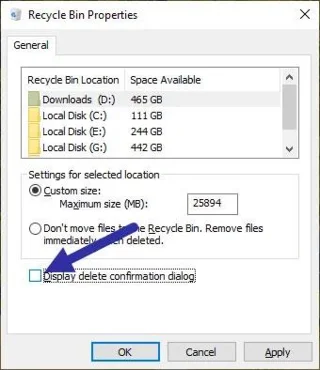
「削除確認ダイアログを表示する」チェックボックスをオフにします。これで完了です!今後、削除確認ダイアログボックスは表示されなくなります。
2. 削除確認ダイアログを再度有効にする
確認ダイアログを再度有効にしたい場合は、手順 2 でチェックを外したチェックボックスをオンにします。
3. グループポリシーエディターによる有効化/無効化
場合によっては、上記のオプションのチェックを外した後でも、Windows で削除確認のダイアログボックスが表示されることがあります。このような場合は、グループ ポリシー エディターを使用してダイアログ ボックスを無効にする必要があります。やり方はとても簡単です。
| 手順 | 詳細 |
| 1. | [スタート] メニューを開き、[グループ ポリシーの編集]を検索し、結果をクリックしてグループ ポリシー エディタを開きます。 |
| 2. | グループ ポリシー エディターを開いた後、左側のパネルでフォルダー ツリーを展開し、次のフォルダーに移動します: |
| [ユーザーの構成] > [管理用テンプレート] > [Windows コンポーネント] > [ファイル エクスプローラー] | |
| 3. | 右側の「ポリシー ファイル削除時に確認ダイアログを表示する」をダブルクリックします。 |
| 4. | [ポリシーのプロパティ] ウィンドウで、 [無効]オプションを選択し、[適用] > [OK]ボタンをクリックしてポリシーの変更を保存します。 |
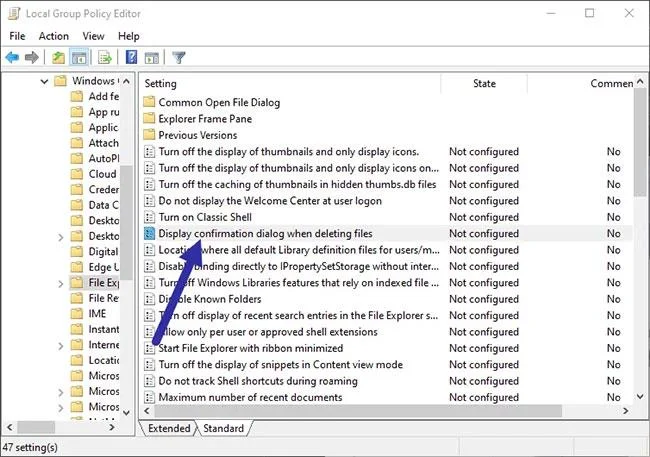
ダブルクリックした後、gpupdate /forceポリシー変更後はWindowsを再起動するか、管理者権限でコマンドを実行してください。このアクションにより、ポリシーが Windows システムに適用されます。今後、確認ダイアログは表示されなくなります。
4. ダイアログ ボックスを再度有効にするには
[ポリシーのプロパティ] ウィンドウを開き、[未構成または有効]オプションを選択して、Windows を再起動します。





