
新しい PC を受け取り、箱から取り出し、接続して初めて電源を入れました。すべて正常に動作しますが、ゲームを開始したり Facebook に投稿したりする前に、Windows の設定をいくつか変更する必要があります。
Quantrimang.com は、エクスペリエンスをより効率的で煩わしさを軽減する、十数種類の変更オプションのリストをまとめています。
新しい PC ではどのような設定を変更する必要がありますか?
- クラップウェアをアンインストールする
- ファイル拡張子と隠しファイルを再表示する
- ダークモードをオンにする
- タイトルバーの色を変更する
- お気に入りのアプリケーションへのショートカットを作成する
- 無駄なロック画面を削除する
- シャットダウン時に Windows でアプリケーションを強制的に閉じる
- デフォルトのブラウザを切り替える
- 再起動時に Windows がアプリケーションを再度開かないようにする
- プライバシーを保護する
- システムの復元/保護ポイントを有効にする
- ストレージ センスをオンにしてスペースを節約する
- 表示スケールを調整する
- 指紋または顔認識をセットアップする
- OEM 回復パーティションを削除してスペースを節約します
クラップウェアをアンインストールする
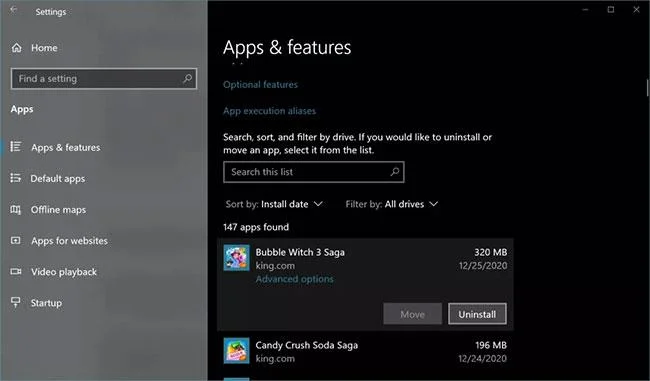
クラップウェアをアンインストールする ことが重要です。 どのベンダーから PC を購入しても、ほぼ確実に、無料でプレイできるゲームや試用版のウイルス対策ソフトなど、不要なソフトウェアが付属しています。このようなソフトウェアは一部がシステムリソースを消費し、快適な体験を妨げます。
クラップウェアを削除するには、 Windows の検索ボックスで「追加または削除」を検索し、アプリのリストを確認します。
ファイル拡張子と隠しファイルを再表示する
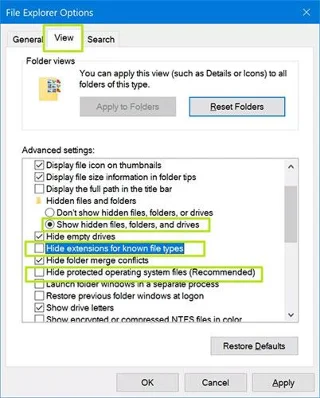
デフォルトでは、Windows 10 はファイル名の末尾の拡張子を非表示にしています。これを再度表示するには、Windows の検索ボックスに「ファイル エクスプローラー オプション」と入力し、[表示]タブを選択して、[既知のファイル タイプの拡張子を非表示にする]のチェックを外します。
ダークモードをオンにする
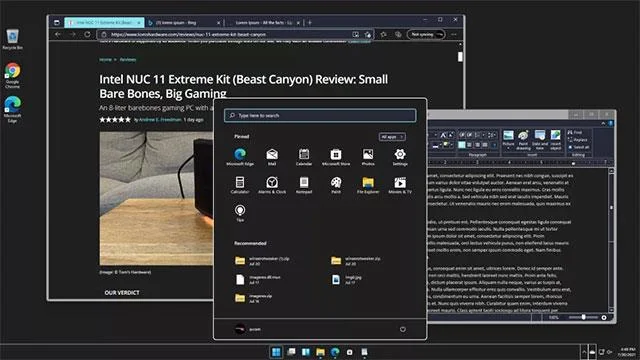
ダークモードにすることで目の疲れを軽減できます。[設定] > [パーソナル設定] > [色]に移動し、[色の選択]でダークを選択します。
タイトルバーの色を変更する
ダークモードを有効にした後に、さらにアクセントカラーを設定できます。 [設定] > [個人用設定] > [色]に行き、[スタート、タスクバー、アクションセンター]と[タイトルバーとウィンドウの境界線] のチェックボックスをオンにします。
お気に入りのアプリケーションへのショートカットを作成する
ショートカットを作成することで効率が向上します。 コマンドプロンプトを開き、必要なアプリケーションをデスクトップにドラッグして、右クリックからショートカットキーを設定します。
無駄なロック画面を削除する
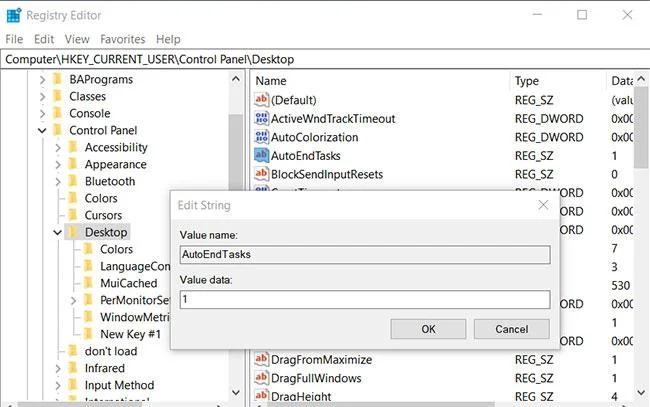
煩わしいロック画面を削除することで快適になります。レジストリエディタで、「NoLockScreen」を設定します。
シャットダウン時に Windows でアプリケーションを強制的に閉じる
アプリを手放すことなくシャットダウンしたい場合、レジストリエディタで設定を調整する必要があります。
デフォルトのブラウザを切り替える

Microsoft Edge の使用はかえって不便な場合があります。 新しいブラウザをインストール後、[設定] > [既定のアプリ]に移動し、デフォルトのブラウザを変更します。
再起動時に Windows がアプリケーションを再度開かないようにする
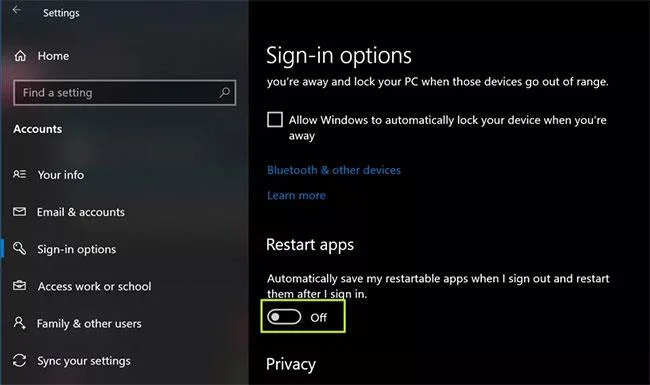
アプリケーションが自動的に再開されないよう設定を変更し、ストレスを軽減します。
プライバシーを保護する
プライバシーを守るための設定変更が可能です。 [設定] > [プライバシー]に移動し、必要のないデータの共有をオフにします。
システムの復元/保護ポイントを有効にする
安全に復元できる状態を確保するために、保護ポイントを設定します。
ストレージ センスをオンにしてスペースを節約する
貴重なストレージを確保するため、毎日の自動クリーンアップを設定します。
表示スケールを調整する

設定から表示スケールを調整して見やすくします。
指紋または顔認識をセットアップする
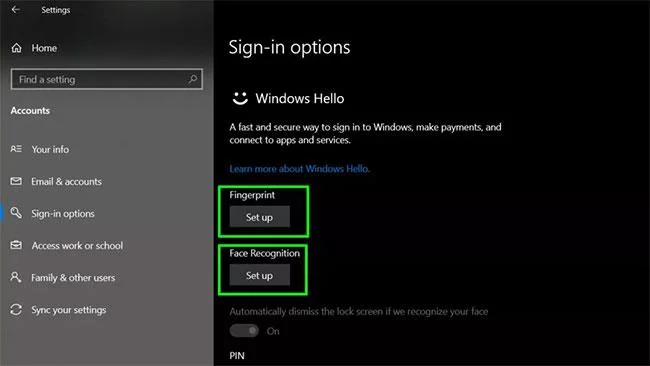
Windows Hello による簡単ログインを実現します。設定は簡単で、PINの作成を経てログインできます。
OEM 回復パーティションを削除してスペースを節約します
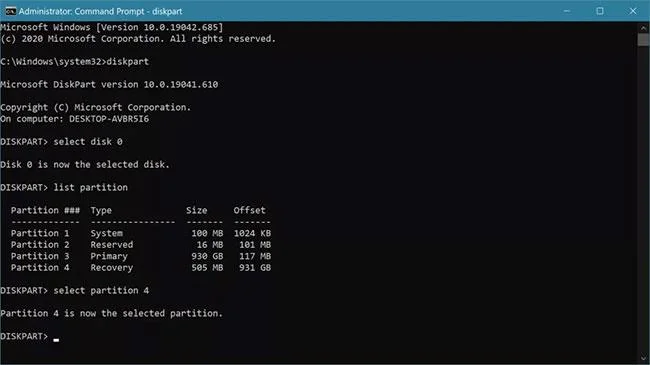
OEM 回復パーティションを削除すると数 GB のスペースを節約できる可能性がありますが、必要に応じて慎重に行動してください。適切なバックアップがあることを確認してから行うことをお勧めします。





