
最新のシステムのほとんどは、デフォルトのUEFIとして備えています。これは良いことですが、UEFI システムに Windows 10 をインストールする場合、FAT32 ファイル システムの制限から4GB未満のファイルのみ保存可能です。このため、install.wimファイルが4GBを超える場合、特別な処理が必要になります。
目次
1. サードパーティーツールを使用する方法
install.wimファイルを分割するには、GImageXという無料のポータブルツールを使用します。このツールは以下の手順で利用できます。
- 公式サイトからツールをダウンロードし、デスクトップに解凍します。
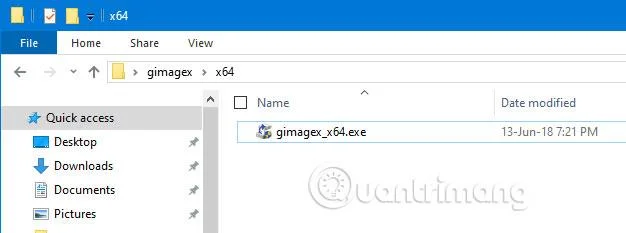
- 解凍したフォルダーを開き、システムの種類に応じて「x64」または「x84」フォルダーに移動し、EXEファイルをダブルクリックしてツールを起動します。
- 「分割」タブに移動し、[ソース WIM] セクションの[参照]ボタンをクリックしてinstall.wimソースファイルの場所を選択します。
- 次に、分割先の場所を選び、「参照」ボタンをクリックしてSWMファイルを保存する場所を指定します。ファイル名を「install.swm」として保存します。
- [Destination SWM] セクションで分割サイズを選択します。選択肢は4GBまたは600MBです。ここでは600MBを選択。
- 最後に、「分割」ボタンをクリックします。必要に応じて、「オプション」セクションの「チェック」チェックボックスを選択して分割後のファイルの整合性を確認。
2. DISMコマンドを使用する方法
サードパーティーツールを使用したくない場合、組み込みのDISMツールを使用してinstall.wimを分割できます。
- まず、[スタート] メニューでコマンドプロンプトを検索し、右クリックして[管理者として実行]を選択します。
- コマンドプロンプトウィンドウで、次のコマンドを実行します。引数は実際のパスに置き換えてください。
- コマンドが成功すると、「操作は正常に完了しました」というメッセージが表示されます。
Dism /Split-Image /ImageFile:J:\sources\install.wim /SWMFile:H:\CustomInstall\install.swm /FileSize:1000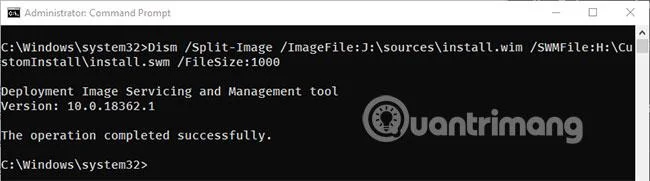
分割後の作業
install.wimファイルの分割が完了したら、SWMファイルをブート可能ドライブにコピーするか、WinPE展開ツールを使用してブート可能ドライブを作成できます。分割したinstall.wimファイルを使用してブートドライブを作成するには、以下の記事を参考にしてください:
成功することを願っています。





