
データの暗号化は、不正アクセスを防ぐための効果的な情報セキュリティ方法の 1 つであり、データを安全に保つために正しいパスワードの入力が必要です。AxCryptなど、コンピューターには多くのデータ暗号化ソフトウェアがあります。これについては、以下の記事で説明します。
AxCryptは、AES-128暗号化標準を使用して、ファイルとフォルダーを保護します。ソフトウェアはエクスプローラーのコンテキストメニューに配置されるため、ユーザーはマウスを1回クリックするだけで簡単にファイルやフォルダーにアクセスできます。暗号化する際は、暗号化パスワードを設定する必要があります。暗号化されている場合、ファイルのプレビュー画像は表示されないため、他の人はファイル内容を確認できません。
目次
- ステップ1: AxCryptのインストール
- ステップ2: アカウントの設定
- ステップ3: パスワードの設定
- ステップ4: ソフトウェアの使用
- ステップ5: データの暗号化
- ステップ6: プログラムの終了
- ステップ7: データの表示
- ステップ8: 暗号化の解除
ステップ1: AxCryptのインストール
以下のリンクからAxCrypt Windows ソフトウェアをダウンロードし、exeファイルをクリックしてインストールを続行します。
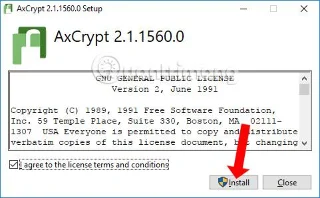
最初のインターフェイスで、条件に同意して[インストール]ボタンを押します。インストールプロセスが完了するまで待ちます。
ステップ2: アカウントの設定
ソフトウェアを起動し、ユーザーは個人の電子メールアドレスを入力してアカウントをアクティブにする必要があります。[OK]をクリックして同意します。
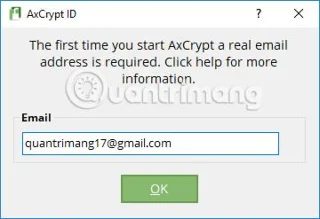
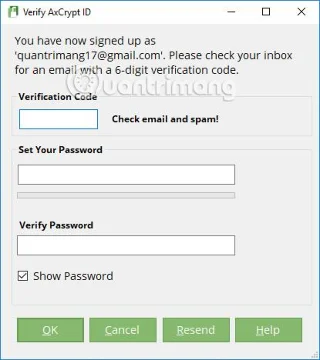
ソフトウェアは登録した電子メールアドレスにアクティベーションコードを送信します。メールを開いてコードを取得し、「認証コード」セクションに入力してください。
ステップ3: パスワードの設定
「パスワードを設定」ボックスに使用するパスワードを入力し、再入力します。「OK」をクリックします。
ステップ4: ソフトウェアの使用
インターフェイスに「Axcrypt へようこそ!」と表示されたら、パスワードが正常に設定されたことを意味します。
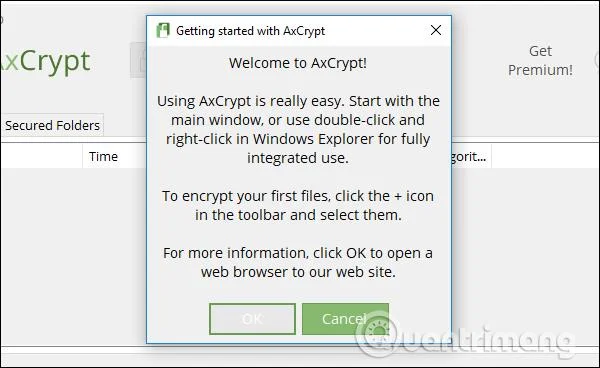
AxCryptは、暗号化されたデータを開くためにパスワードを覚えておく必要があることをユーザーに警告します。明確に覚えられるパスワードを設定してください。
ステップ5: データの暗号化
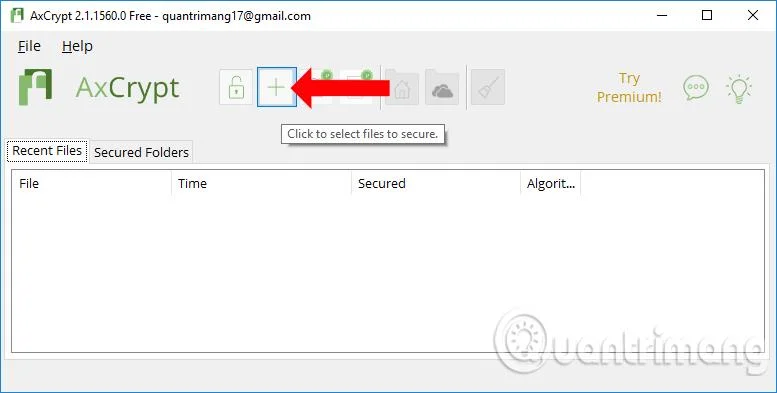
メインインターフェイスで、非表示にしたいデータをドラッグアンドドロップでき、または+記号をクリックして、保護するファイルを追加することができます。
ステップ6: プログラムの終了
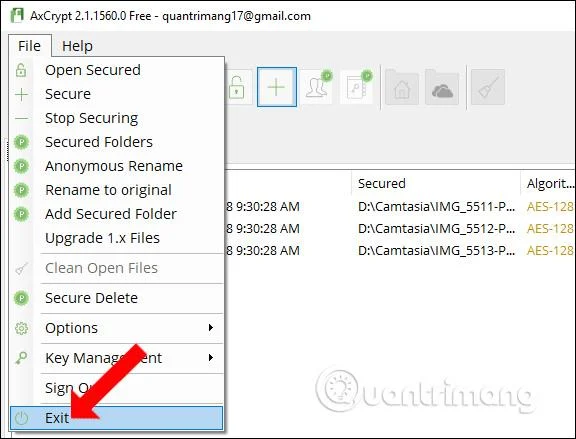
「ファイル」をクリックし、「終了」を選択してプログラムを完全に終了します。タスクバーの下に隠れるだけになり、ユーザーはデータセキュリティロックを解除できません。
ステップ7: データの表示
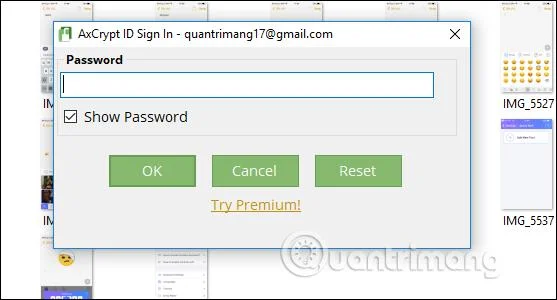
データを表示するには、ファイルを直接クリックすると、設定したパスワードの入力を求められます。ファイルの内容はすぐに表示されますが、終了してもファイルは暗号化のままです。
ステップ8: 暗号化の解除
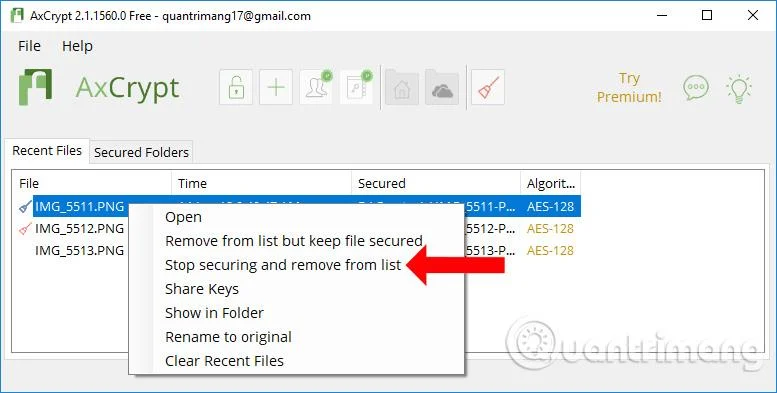
暗号化ファイルを右クリックすることで、さまざまなオプションが表示されます。ファイルのセキュリティ暗号化を削除するには、「セキュリティ保護を停止してリストから削除」をクリックします。
- 開く: 暗号化されたファイルを表示するために開きます。
- リストから削除しますが、ファイルは安全に保ちます。
- 保護を停止してリストから削除します。
- フォルダー内を表示します。
まとめ
AxCryptソフトウェアは強力なAES-128暗号化標準を実装し、ユーザーが設定したパスワードを通じてコンピューター上の重要な個人ファイルを保護します。データの安全性を確保するためにAxCryptを使ってください。
相关阅读:
成功を祈っています!





