デフォルトでは、Windows は検索時にインデックスを使用して、より高速な検索結果を提供します。検索インデックスには、選択された場所のみが含まれます。これらの場所は、タイプ (拡張子)、属性、およびインデックスを作成するファイルの内容によってフィルタリングできます。
Windows のバックオフ インデクサー機能
インデックスは Windows Search サービスを使用し、バックグラウンドで Searchindexer.exe プロセスとして実行されます。インデックスは自動的に再構築され、前回のインデックスの再構築以降に含まれる場所に加えられた変更が更新され、検索結果の精度が向上します。
| 機能 | 説明 |
|---|---|
| デフォルト設定 | ユーザーアクティビティがある場合は速度を低下させ、アクティビティがない場合はフルスピードで再開します。 |
| 無効設定 | システムアクティビティが高くてもインデックス作成はフルスピードで継続されます。 |
Windows 10 ビルド 19592 以降、Windows 検索プラットフォーム (インデクサー) はロジックが改善され、ファイルのインデックス作成を実行する適切なタイミングを見つけ、マシンの使用中に複数のインデックス作成を回避できるようになっています。
インデクサー バックオフ機能の設定方法
このガイドでは、Windows 7、Windows 8、および Windows 10 でユーザーアクティビティがあるときにインデックス作成を制御するために使用されるインデクサー バックオフ機能を有効または無効にする方法を説明します。
ローカル グループ ポリシー エディターでのインデクサー バックオフ機能の有効化/無効化
注意: ローカル グループ ポリシー エディターは、Windows 10 Pro、Enterprise、および Education エディションでのみ使用できます。- ローカル グループ ポリシー エディターを開きます。
- ローカル グループ ポリシー エディターの左側のパネルで、以下の場所に移動します。
Computer Configuration\Administrative Templates\Windows Components\Search
- キーに移動します。
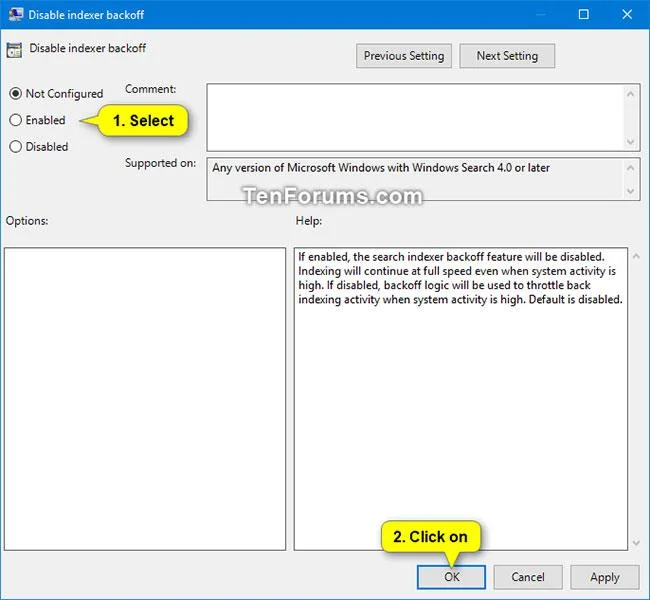
- [ローカル グループ ポリシー エディター]の右側にある[インデクサー バックオフを無効にする]ポリシーをダブルクリックして編集します。
- 実行したい内容に応じて、以下のステップ 5 (オン) またはステップ 6 (オフ) を実行します。
- インデクサー バックオフを有効にするには、[未構成]または[無効]を選択し、[OK]をクリックして以下の手順 7 に進みます。未構成がデフォルト設定です。
- インデクサー バックオフを無効にするには、[有効]を選択し、[OK]をクリックして、以下の手順 7 に進みます。
- 完了したら、必要に応じてローカル グループ ポリシー エディターを閉じます。