
Windowsコンピュータ上のストレージデバイスのフォーマットには、NTFS、FAT32、またはexFATの3種類があります。このファイルシステムを選択することは、データの保存プロセスや使用環境に大きな影響を及ぼします。特にNTFSには、バックアップ、暗号化、システム障害時のデータ回復などの機能があります。
FAT32からNTFSに変換する理由
多くのユーザーがFAT32からNTFSに切り替える理由には以下のような点があります:
| 利点 | 説明 |
|---|---|
| ファイルサイズ制限の解除 | FAT32は4GBのファイルサイズ制限がありますが、NTFSではこの制限がありません。 |
| ファイルセキュリティ | NTFSはファイルやフォルダに対して詳細なアクセス許可を設定することができます。 |
| データ回復機能 | NTFSには、システムクラッシュや電源障害からのデータ回復を助ける機能があります。 |
FAT32からNTFSへの変換手順
以下の手順に従って、データを失わずにFAT32からNTFSに変換します。
ステップ1:
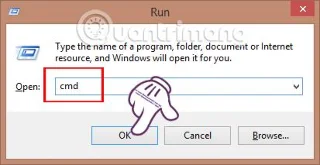
Windows + Rキーの組み合わせを押して、「ファイル名を指定して実行」ウィンドウを開きます。ここでcmdと入力し、「OK」をクリックしてコマンドプロンプトを開きます。
ステップ2:
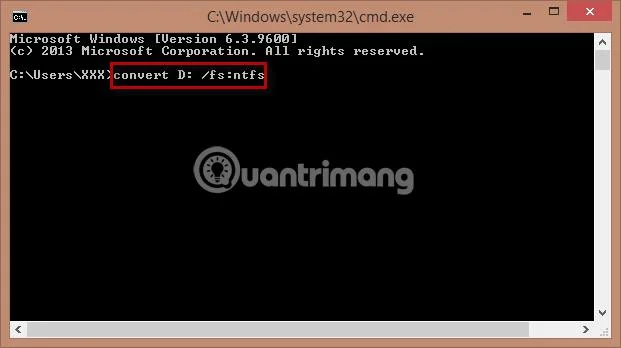
コマンドプロンプトで次のコマンドを入力します。
変換 D: /fs:ntfs
ここで、D:は変換対象のドライブ文字です。
ステップ3:
実行後、メッセージが表示されます。ドライブのボリュームラベルを入力し、2回「はい」を押すことで変換が完了します。その後、コンピュータを再起動することで変更が有効になります。
変換後の確認
コンピュータ再起動後、対象のハードドライブがNTFS形式に変換されたか確認することができます。この手順は非常に簡単で、コマンドを入力するだけでデータを失わずに変換が可能です。
関連リンク
成功を祈っています!





