
Windows で実行中のプロセスのリストをファイルに保存する方法
コンピューター上で非常に多くのプロセスが実行されていると、正常かどうかを確認するのが困難な場合があります。不審なプロセスや悪意のあるソフトウェアが影響を与えている可能性もあります。そのため、まずは実行中のプロセスのリストを作成し、テキストファイルに保存することが重要です。この操作により、どのプロセスが実行されているかを分析できます。
必要なツール
以下のコマンドを使用して、Windows で実行中のプロセスを保存することができます:
- タスクマネージャー
- コマンドプロンプト
- Powershell
- WMIC
1. コマンドプロンプトからプロセスリストをエクスポート
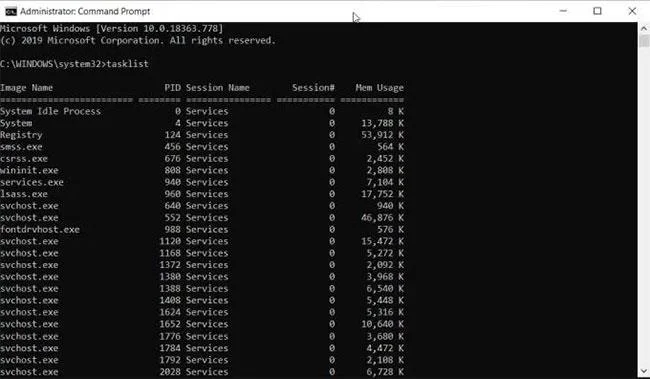
Windowsシステム上で実行中のプロセスの簡易リストを取得するために、tasklistコマンドを使用します。これを行うには、管理者権限でコマンドプロンプトを開く必要があります。
コマンドプロンプトが開いたら、次のコマンドを入力してください:
tasklist > C:\process_list.txtこのコマンドは、process_list.txtという名前のテキストファイルをドライブC:に作成します。必要に応じて、ファイルの保存先を変更できます。
ファイルを表示するには
- Windows エクスプローラーを開く
- プロセスリストファイルを保存した場所を開く
- ファイルを右クリックし、[プログラムから開く] > [メモ帳]を選択する
2. Powershell を使用してプロセスを保存する
Powershellを使用してプロセスリストをファイルに保存することもできます。Powershellを起動し、次のコマンドを入力します:
Get-Process | Out-File -FilePath .\Process_list.txt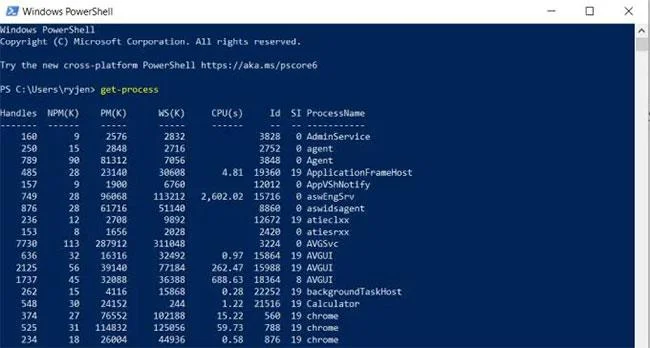
3. WMIC を使ってプロセスリストをエクスポート
最後に、WMICを使用してプロセスを保存します。以下のコマンドで出力をエクスポートできます:
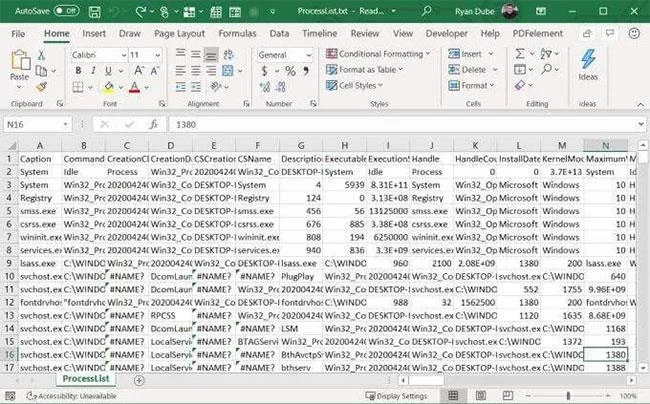
wmic /OUTPUT:C:\ProcessList.txt PROCESS get /allこれにより、C:ドライブのProcessList.txtに詳細なプロセス情報が保存されます。Excelで開くことをお勧めします。
- Excel を開く
- 「開く」>「参照」を選択し、ProcessList.txtを選択する
結論
これで、実行中のプロセスを把握し、必要に応じて分析するためのプロセスリストをファイルに保存できます。重要なプロセスが異常を示している場合、迅速に対応できるようになります。





