
デフォルトでは、Windows 10 の起動プロセス中にすべてのアプリとプログラムにアクセスできるようになるまでに 10 秒の遅延があります。これは起動遅延と呼ばれ、PC の起動時にすべてが正常に動作することを確認するのに役立ちます。
なぜ起動遅延を無効にする必要があるか?
強力な PC を使用している場合や、起動プログラムが少ない場合、PC の起動を速くするために、この遅延を減らすことができます。以下にその方法を詳しく解説します。
操作手順
| 手順 | 詳細 |
|---|---|
| 1. | レジストリ エディタを開く: Winを押し、「regedit」と入力します。 |
| 2. | 場所へ移動: Computer\HKEY_CURRENT_USER\Software\Microsoft\Windows\CurrentVersion\Explorer |
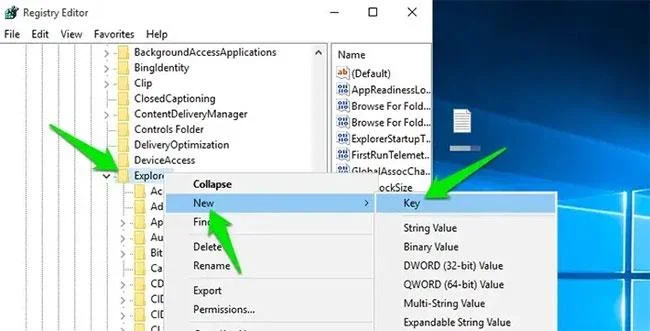
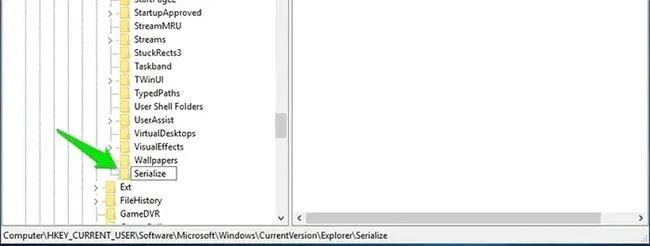
| 3. | 新しいキーを作成: Explorerを右クリックし、「新規」から「キー」を選択します。キー名を「Serialize」に変更します。 |
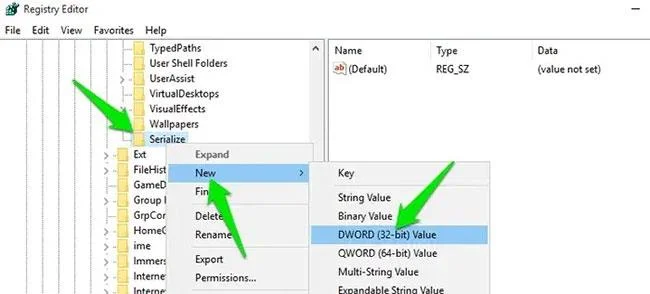
| 4. | DWORD値を作成: 「シリアル化」を右クリックし、「新規」から「DWORD 値」を選択します。 |
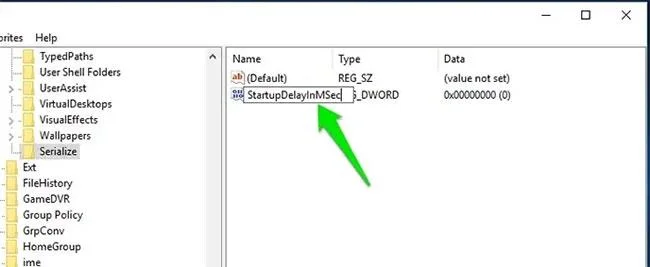
| 5. | 値を変更: 新しいキーの名前をStartupDelayInMSecに変更し、その値を0に設定します。 |
手順の詳細
まとめ
これで、レジストリを使用して Windows の起動遅延を無効にする方法が分かりました。さらに、試してみる価値のある興味深いレジストリ トリックがたくさんあります。快適なPC環境をお楽しみください。





