一般情報
Hyper-V を使用すると、物理サーバー上で仮想コンピュータシステムを実行できます。これらの仮想化システム (ゲストとも呼ばれます) は、物理コンピューター システムと同じように使用および管理できますが、仮想化された分離された環境に存在します。
Hyper-Vのエクスポートおよびインポート機能を使用して、仮想マシンのクローンを迅速に作成できます。取得した仮想マシンは、バックアップやHyper-Vホスト間で仮想マシンを移動する際に有効です。
インポート機能を利用して仮想マシンを復元する場合、エクスポートは不要です。仮想マシンのエクスポートセッションを実行すると、関連するすべてのファイルがグループ化されます。これには構成ファイル、ハードドライブファイル、および現在システム上のテストファイルが含まれます。
以下の手順では、Windows 10 コンピューター (サーバー) 上の 1 つまたはすべての Hyper-V 仮想マシン (クライアント) をエクスポートする方法を説明します。
注: Hyper-V 仮想マシンをエクスポートするには、管理者としてログインする必要があります。
目次
- 一般情報
- Hyper-V マネージャーを使用して Hyper-V 仮想マシンをエクスポートする
- PowerShell を使用してすべての Hyper-V 仮想マシンをエクスポートする
- PowerShell を使用して単一の Hyper-V 仮想マシンをエクスポートする
Hyper-V マネージャーを使用して Hyper-V 仮想マシンをエクスポートする
- Hyper-V マネージャーを開きます。
- 左側のペインから Hyper-V ホスト (例: 「BRINK-DESKTOP」) を選択し、中央のペインでエクスポートしたい仮想マシンを選択します。作業ペインの [エクスポート] ボタンをクリックします。 (下のスクリーンショットを参照)
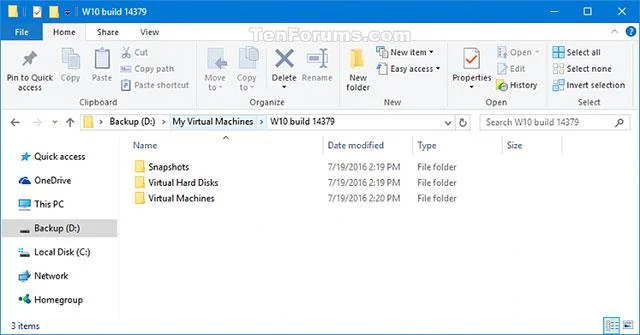
- [参照]ボタン をクリックし、エクスポート先の適切なフォルダ (例: 「My Virtual Machines」) を指定し、[フォルダの選択]をクリックし、[エクスポート]をクリックします。
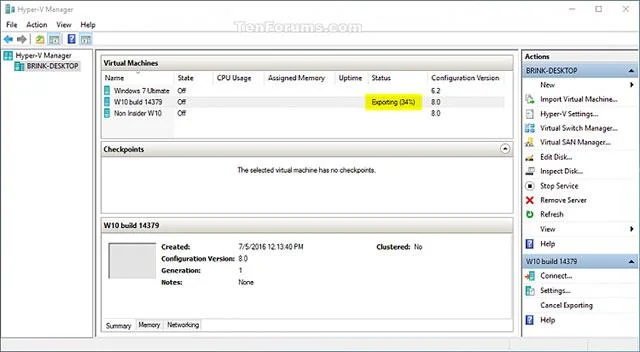
- エクスポートが開始されます。このプロセスには時間がかかる場合があります (以下のスクリーンショットを参照)。
- 完了後、必要に応じて Hyper-V マネージャーを閉じます。
PowerShell を使用してすべての Hyper-V 仮想マシンをエクスポートする
- PowerShellを開きます。
- 次のコマンドをコピーして PowerShell に貼り付け、Enter キーを押します。
Get-VM | Export-VM –Path 'エクスポート先のディレクトリのフルパス'
- 完了したら、必要に応じて PowerShell を閉じます。
注:この指定されたフォルダーの場所への仮想マシンのエクスポートは、完了するまでに時間がかかる場合があります。
PowerShell を使用して単一の Hyper-V 仮想マシンをエクスポートする
- PowerShell を開きます。
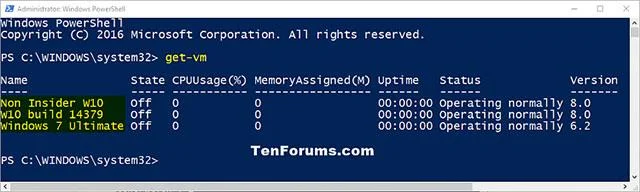
- 以下のコマンドを入力し、Enter キーを押してエクスポートしたい仮想マシンの名前を確認します。
Get-VM
- 次のコマンドを入力して、エクスポートを開始します。
Export-VM -Name '仮想マシンの名前' –Path 'エクスポート先のディレクトリのフルパス'
- 仮想マシンがエクスポートされます。このタスクは完了までに時間がかかる場合があります。