
Windows 10 でメールアプリケーションを使用する場合、優先受信トレイ機能が非常に便利です。この機能を利用することで、重要なメールと通常のメールを簡単に分類できます。以下の手順に従って、この機能を有効または無効にしましょう。
目次
ステップ1: メールアプリの起動
まず、Windows の検索バーに「メール」と入力し、「メール (信頼された Windows ストア アプリ)」をクリックします。

ステップ2: 設定にアクセス
次に、[設定] アイコンをクリックして、[メール設定] にアクセスします。この段階で、すべての種類のメールボックスが Mail にインポートされていることを確認します。
その後、メールアプリケーションのオプションのリストが表示されたら、[読み取り]をクリックしてください。
ステップ3: 優先受信トレイの設定
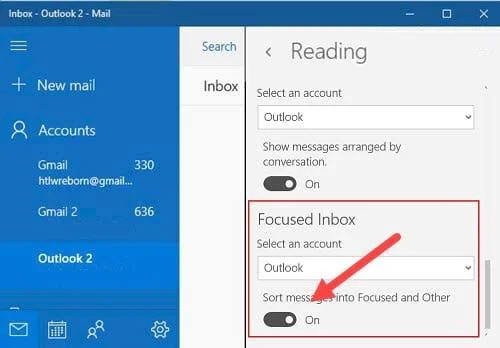
[設定] インターフェイスで、ユーザーは[優先受信トレイ]セクションまで下にスクロールし、[メッセージを優先受信トレイとその他に分類する]オプションを確認します。そこで、水平バーを右にスライドして、ON モードをアクティブにします。
ステップ4: メールのフィルタリング
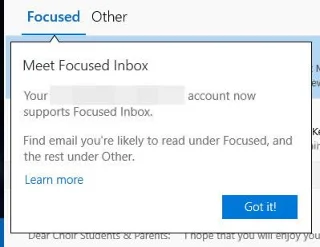
次に、「集中」セクションと「その他」セクションが表示されます。「集中」セクションは重要なメールをフィルタリングし、「その他」セクションは通常のメールを分類します。優先受信トレイ機能をオフにしたい場合は、水平バーを左にスライドしてオフモードにします。
利用可能なメールサービス
Windows 10 の優先受信トレイ機能は、Outlook、Hotmail などの一般的なメールサービスに対応しています。この機能を利用することで、メールの送信時に自動で受信トレイや優先フォルダに移動することができます。





