
はじめに
コンピューターの画面の進化により、より高解像度の画面での視認性が向上しました。しかし、これによってフォントサイズが小さくなり、読みにくさが増すことがよくあります。ここでは、Windows 10 Creators Update後のシステムフォントの変更方法をご紹介します。
1. システムフォントサイズを変更する必要性
現代の高解像度ディスプレイは美しいですが、フォントが小さいと情報を確認するのが難しくなります。特に年齢や視覚的な問題がある方には、フォントサイズの調整が重要です。
2. システムフォントチェンジャーの紹介
System Font Changerは、評判の高いWinTools社が提供する便利なポータブルアプリケーションです。このソフトウェアは、Windows 10のフォントサイズを簡単に変更するのに役立ちます。
2.1 ソフトウェアの特徴
| 特徴 | 説明 |
|---|---|
| ポータブルアプリケーション | インストール不要で、USBドライブから直接実行可能 |
| 簡単なインターフェース | ユーザーフレンドリーなインターフェースで直感的に操作可能 |
| フォントのプレビュー | 変更前にフォントのサイズをプレビューできます |
3. ソフトウェアの使用方法
- System Font Changerをダウンロードして実行します。
- 初回起動時にデフォルト設定を保存するかどうか尋ねられます。[はい]を選択し、レジストリファイルを保存します。
- 変更したい各項目のフォントを選び、スライダーを動かしてサイズを調整します。
- 「適用」をクリックして変更を保存します。
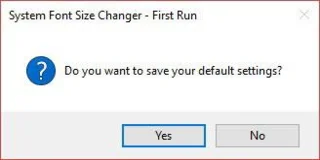
デフォルト設定の保存を選択します
4. 変更を適用する
ログアウトして再度ログインすると、フォントの変更が反映されます。最適なサイズを見つけるためにいくつかの調整が必要な場合がありますが、エクスポート機能を使って最適な設定を保存しておくことをお勧めします。
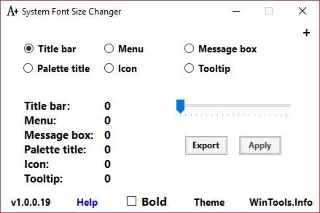
システムフォントを変更するオプションを備えたメインインターフェイス
5. まとめと今後の課題
システムフォントのサイズ変更は、視認性の向上に役立つ小さな変更ですが、日常的な使用において大きな違いをもたらします。これにより、コンピューターの使用がより快適になることでしょう。





