
ラップトップ ユーザーがデバイスのタッチパッドの代わりに外部マウスを使用することは非常に一般的です。親しみやすさに加えて、多くの人はマウスの方が正確で制御しやすいと信じています。ただし、今日のほとんどのラップトップには、高度なタッチパッド ジェスチャをサポートできる高精度タッチパッドが搭載されています。
Windows コンピュータには強力なタッチパッド ジェスチャが備わっていますが、残念ながらこれは最も活用されていないツールの 1 つです。これらのジェスチャについては知っていても自分の好みにカスタマイズしないユーザーもいますが、その存在をまったく知らないユーザーもいます。
このガイドでは、 Windows 11で利用できるさまざまなタッチパッド ジェスチャと、それらをニーズに合わせてカスタマイズする方法について説明します。
Windows 11 のタッチパッド ジェスチャの種類
Windows 11 は 3 種類のタッチパッド ジェスチャをサポートしています。あれは:
- タップ ジェスチャ: これは、タッチパッドをすばやく押す 1 本または複数の指を検出するために使用される最も一般的なジェスチャです。タップ ジェスチャは簡単です。コンピュータ上の特定の項目を選択できるようになります。
- ズームとスクロール ジェスチャー: スクロール ジェスチャーを使用すると、Windows スクロール バーをタップせずにページやドキュメントを簡単にめくることができます。一方、ズーム ジェスチャを使用すると、特定の項目をズームインまたはズームアウトできます。これを行うには、トラックパッド上で 2 本の指をつまむか広げます。
- 3 本指ジェスチャ: Windows 11 のカスタマイズ可能なトラックパッド ジェスチャで、スワイプやタップなどの特定の動きを作成して、コンピュータ上でアクションを実行できます。
Windows 11でタッチパッドジェスチャを有効/無効にする方法
Windows 11 でタッチパッド ジェスチャの有効化とカスタマイズに問題がある場合は、次の手順を参照してください。Windows 11 でタッチパッド ジェスチャを有効/無効にする方法。
Windows 11 で 3 本指のジェスチャをカスタマイズする方法
利用可能な 3 本指ジェスチャがあまり役に立たない場合は、必要に応じてカスタマイズできます。 Windows 11 では、独自のキーボード ショートカットまたはマウス操作をすべての 3 本指ジェスチャにマップできます。その方法は次のとおりです。
1. [タッチパッド設定]から下にスクロールし、[高度なジェスチャ] オプションをクリックします。
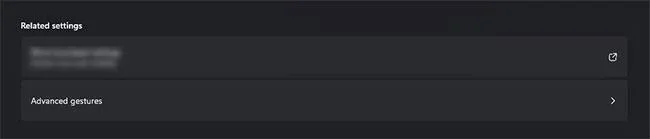
「高度なジェスチャ」オプションをクリックします
2. [高度なジェスチャ]ウィンドウから、3 本指のジェスチャをカスタマイズするオプションがあります。
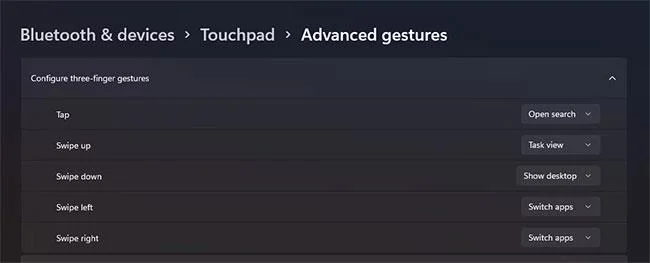
3本指ジェスチャーをカスタマイズする
3. [3 つのジェスチャの設定]メニューで、カスタマイズするジェスチャをクリックします。たとえば、タップのアクションを変更するとします。事前に選択された Windows アクションから選択するか、カスタム ショートカット オプションを介してショートカットをバインドするかを選択できます。
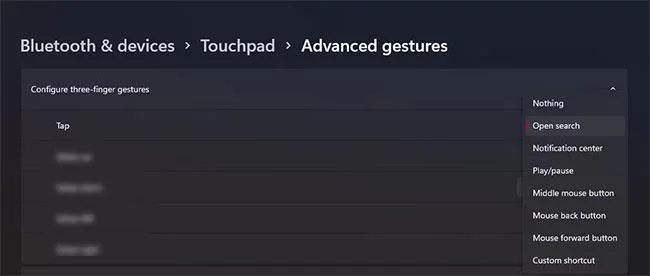
カスタマイズしたいジェスチャーをクリックします
4. 独自のショートカットを作成する場合は、メニューから「カスタム ショートカット」をクリックします。
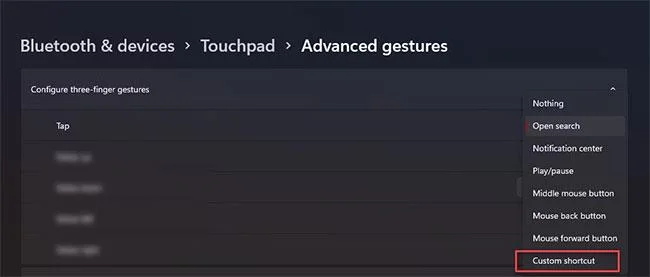
「カスタムショートカット」をクリックします
5. 次に、「記録開始」ボタンをクリックし、ジェスチャに関連付けるショートカットを押します。
「録音開始」ボタンをクリックします
6. ボックスにショートカットが表示されたら、「記録の停止」ボタン をクリックします。さらに、Escキーを押したままにすると、アクションを確定できます。
7. キーボード ショートカットに関連付けるすべてのジェスチャについて、手順 3 ~ 6 を繰り返します。
通常のマウスの方が制御しやすいかもしれませんが、タッチパッドを使用してニーズに合わせてカスタマイズできるジェスチャを作成できます。タッチパッド ジェスチャを通じて、特に他の強力な Windows 11 機能と組み合わせた場合、Windows システムをさらに活用できます。





