
Windows コンピュータのシステム起動の遅さを部分的に克服するために、Microsoft は「高速スタートアップ」と呼ばれる機能を導入しました。高速スタートアップは、Windows コンピュータの起動時間を大幅に短縮するのに役立ちますが、システムが実際に完全にシャットダウンできなくなる可能性もあります。この問題については以下で学びましょう。
高速スタートアップ - システムを「スリープ」状態にする形式
通常、PC を使用していないときは電源を切る必要はありません。スリープ モード (スリープまたは休止状態) では PC を低電力状態にし、作業を継続する必要があるときはいつでもすぐに再起動できるようにします。
コンピュータを長期間使用しないときは、システムを完全にシャットダウン(シャットダウン)することができます。これにより、Windows 10 または Windows 11 PC は次回起動時に完全に再ロードされます。
Windows 8 で初めて導入され、Windows 10 と Windows 11 にも引き続き存在する高速スタートアップと呼ばれる機能により、休止状態をサポートする多くの PC は実際には、オフになったときの休止状態モードなど、同様の状態に戻るだけです。このとき、オペレーティング システムの動作状態 (RAM 内) が hiberfil.sys という名前のファイルに保存されます。これにより、次回 PC を起動するときに Windows がすぐに再ロードされます。
TFast Startup は休止状態モード (Hibernate) とシャットダウン プロセス (Shutdown) を組み合わせたものであり、システムの起動時間を大幅に短縮するのに役立ちます。簡単に言うと、「高速スタートアップ」機能が有効になっていると、Windows PC を完全にシャットダウンできなくなります。
Windows の高速スタートアップ機能を無効にする
デフォルトでは、Windows 10 のインストール後に高速スタートアップ機能が有効になります。ただし、すべての PC が高速スタートアップをサポートしているわけではないことに注意してください。ここでは、PC で高速スタートアップが有効になっているかどうかを確認する方法と、この機能を無効にする方法を説明します。
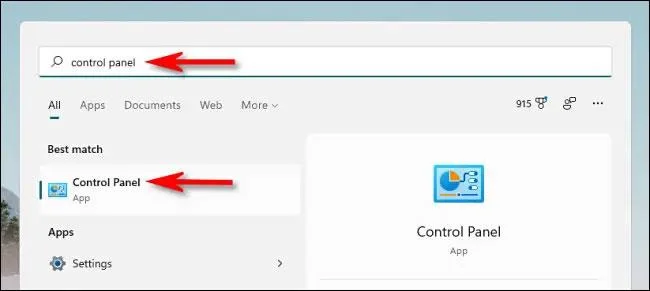
まず、スタート メニューを開き、キーワード「コントロール パネル」を入力して、Windows 10 または Windows 11 のコントロール パネルにアクセスします。次に、返された結果内の対応するコントロール パネル アイコンをクリックします。
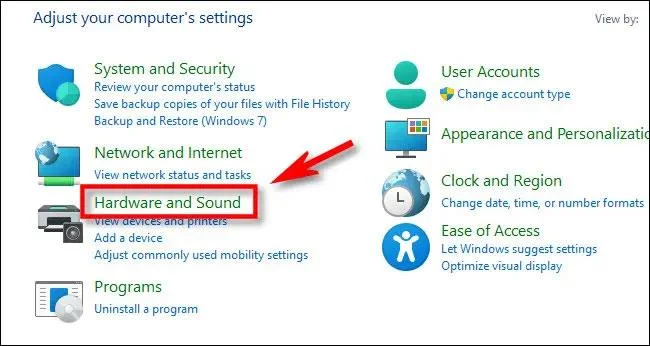
開いたコントロール パネル インターフェイスで、「ハードウェアとサウンド」セクションをクリックします。
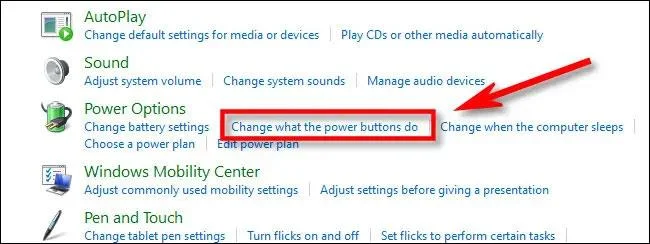
次に、「電源オプション」セクションで、「電源ボタンの動作を変更する」をクリックします。
「電源ボタンを定義し、パスワード保護をオンにする」ページで、まずページの上部近くにある「現在利用できない設定を変更する」リンクをクリックします。
次に、下部近くの「シャットダウン設定」セクションを確認します。 「高速スタートアップを有効にする (推奨)」が表示された場合は、このオプションの横にあるチェック マークをクリックして外します。
(注: [高速スタートアップ] オプションが表示されない場合は、PC がこの機能をサポートしていないことを意味します。変更を加える必要はありません。
「変更を保存」をクリックしてコントロールパネルを閉じます。
次回 Windows PC を「シャットダウン」すると、システムは完全にシャットダウンされます。





