
Windows 11が正式に利用可能になりました。 Windows 10 から Windows 11 にアップグレードする場合は、Windows Update で更新プログラムがまだ提供されていない場合でも、無料でアップグレードを入手する方法を次に示します。これは、Windows 11 が PC で正式にサポートされていない場合にも機能します。
お使いの PC で Windows 11 がサポートされているかどうかを確認する方法
Windows 11 が PC ハードウェアを正式にサポートしているかどうかを確認するには、Microsoft の PC Health Check アプリをダウンロードして実行します。
詳細な手順は、Quantrimang.com の記事「Windows PC ヘルス チェックの使用方法、コンピューターに Windows 11 をインストールできるかどうかの確認」で明確に記載されています。WhyNotWin11など、これを行うのに役立つ他のツールもあります。
幸いなことに、お使いの PC が正式にサポートされていない場合でも、Windows 11 にアップグレードできるということです。それはあなた次第ですが、Microsoft は問題が発生する可能性があり、それを保証するものではないと警告しています。ハードウェア上で。
Windows Update の使用: ゆっくりと安全にアップグレードする方法
可能な限り最も安全な更新プロセスを行うには、Windows 10 PC で[設定] > [更新とセキュリティ] > [Windows Update]に移動します。 ( Windows + Iを押すと、設定アプリケーションをすぐに開くことができます)。
[アップデートの確認]ボタンをクリックして、利用可能なアップデートがあるかどうかを確認します。お使いの PC が Windows 11 に対応する準備ができていると Microsoft が判断した場合は、 「Windows 11 へのアップグレードの準備ができました - しかも無料です!」というメッセージが表示されます。ここ。ダウンロードしてインストールをクリックしてダウンロードします。
注: Microsoft は、この更新プログラムを時間をかけてユーザーに配布します。ここでアップデートがまだ提供されていない場合は、数週間または数か月以内に提供される可能性があります。ハードウェアで最高の更新エクスペリエンスを実現するには、Windows Update が PC に更新プログラムを配信するまで待つことをお勧めします。 Microsoft が PC の準備が完了したと判断すると、アップデートを受け取ります。
お使いの PC で Windows 11 が正式にサポートされていない場合、Windows Update を通じて更新プログラムが提供されることはありません。 (ただし、Windows 10 は 2025 年 10 月まで正式にサポートされますので、ご安心ください)。
Windows Update を使用すると安全にアップグレードできますが、少し時間がかかります
インストール アシスタントを使用して Windows 10 を Windows 11 にアップデートする
Windows Update でエラーが発生した場合は、Microsoft のインストール アシスタント ツールを使用して Windows 10 を Windows 11 に更新できます。更新する前に、次の要件を確認する必要があります。
- PC ヘルスチェックを使用して、デバイスが Windows 11 にアップグレードできるかどうかを確認します。デバイスがアップグレードの対象ではない場合、インストール アシスタントは機能しません。
- インストール アシスタントは、Windows 10 バージョン 2004 以降でのみ動作します。
- Windows 11 インストール ファイルをダウンロードするには、コンピューターのハード ドライブに少なくとも 9 GB の空き容量が必要です。
具体的な実装は以下の通りです。
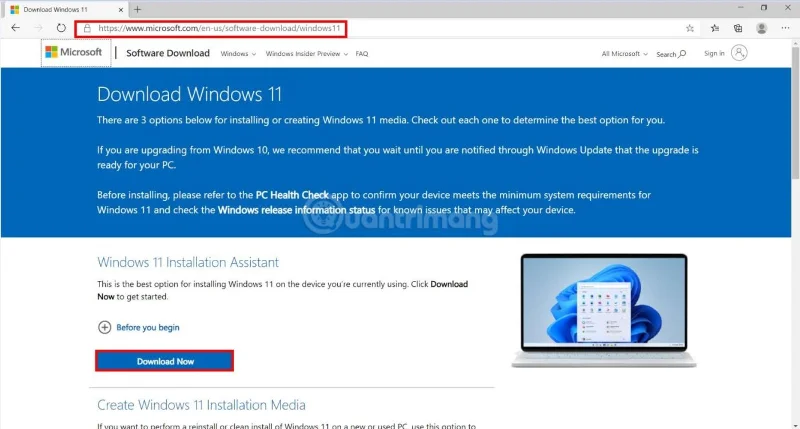
ステップ 1: Windows 11 のダウンロード ページにアクセスし、 [Windows 11 インストール アシスタント]セクションの[今すぐダウンロード] をクリックします。
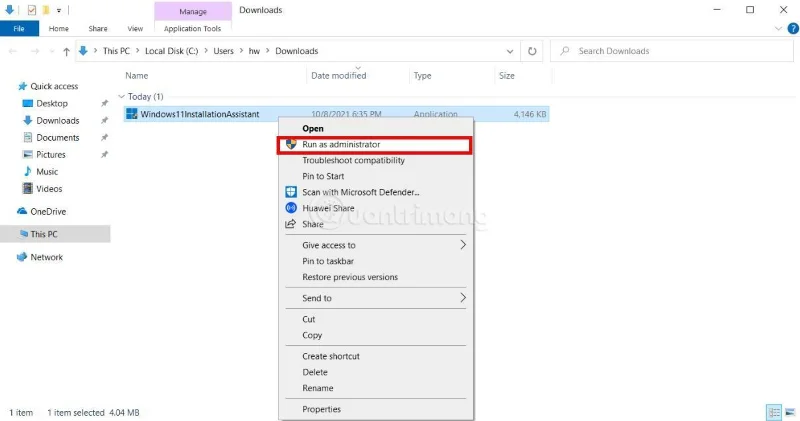
ステップ 2:ダウンロード後、ダウンロードしたファイルを右クリックし、[管理者として実行]を選択します。
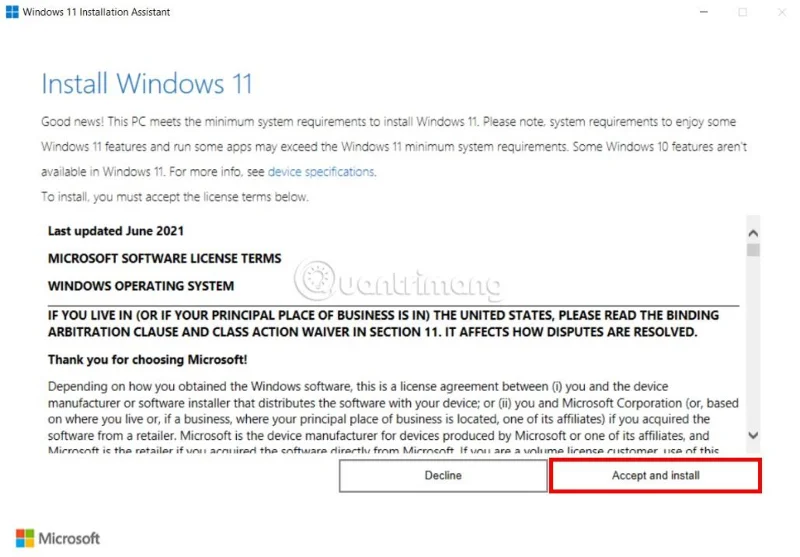
ステップ 3: [インストールを受け入れる]をクリックすると、ツールが自動的に Windows 11 をダウンロードしてインストールします。
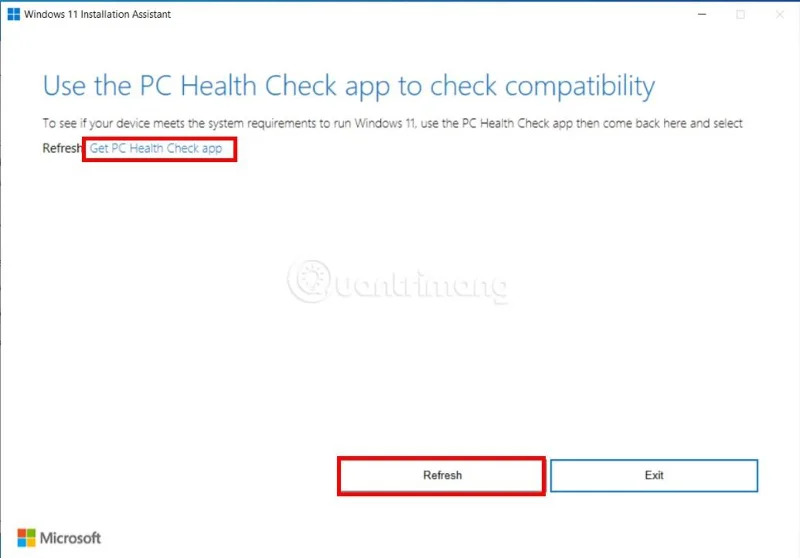
注:コンピュータに PC ヘルス チェックがインストールされていない場合は、「PC ヘルス チェック アプリを使用して互換性を確認してください」というメッセージが表示されます。この場合、「PC ヘルスチェック アプリを入手」をクリックしてアプリケーションをダウンロードしてインストールし、デバイスが Windows 11 をサポートしているかどうかを確認します。お使いのデバイスが対象となる場合は、インストール アシスタント ウィンドウに戻り、[更新]をクリックして、Windows 11 のインストールを続行します。
インストールは自動的に行われ、完了するまでにコンピュータを数回再起動する必要があります。不幸な事故を避けるため、インストールプロセス中は必ずラップトップの充電器を接続し、デスクトップコンピュータの電源を維持してください。
Windows 11 を簡単にダウンロードする方法
Microsoft は、Windows 11 を即座にダウンロードするためのツールを多数提供しています。これらは、Windows Update のゆっくりとした慎重なアップグレード プロセスを回避し、PC が Windows 11 を正式にサポートしていない場合でも、今すぐ Windows 11をインストールできるようにします。
まず、Microsoft のWindows 11 のダウンロードページにアクセスしてください。この記事では、Windows 11 Update Assistant をダウンロードして実行することを推奨しています。このツールは、現在の PC を Windows 11 に更新します。また、Windows 11 インストール メディアの作成ツールを使用して、起動可能な USBや起動可能な DVD を作成したり、Windows 11 ISO をダウンロードして仮想マシンで使用したりすることもできます。
警告: Windows 11 をすぐにインストールすると、Microsoft の新しいオペレーティング システム バージョンのゆっくりと着実な導入をスキップすることになります。使用しているハードウェア上の Windows 11 ではエラーが発生する可能性があります。この問題が心配な場合は、アップグレードが正式に利用可能になるまで数か月待つ必要があります。
問題が発生した場合は、アップグレード後 10 日以内であればWindows 10 にダウングレードして戻すことができます。
Microsoftは、現在のPCのハードウェアがWindows 11で正式にサポートされていない場合でも、Windows 10 PCをWindows 11にアップグレードする方法があると述べています。問題の危険を冒すかどうかはあなたの選択ですが、アップグレードする特別な理由がない限り、Windows 10 を実行している古い PC はそのままにしておくのが最善です。
ちなみに、Windows 11 の Windows Insider ビルドを実行している場合、この記事では、 Windows 11 の更新プログラムのテストを継続する場合を除き、Windows 11の安定バージョンに切り替えることを推奨しています。





