
Windows 11 の Windows Insider Programに参加していて、次回のアップグレード時にベータまたはリリース プレビュー チャネルから安定したビルドに切り替えたい場合は、どうすればよいですか?
基本的に、ベータ チャネルまたはリリース プレビュー チャネル (開発チャネルには適用されない) を使用しているときに、オペレーティング システムが 10 月 5 日に正式にリリースされるときに Windows 11 の安定バージョンを使用する予定がある場合、変換方法は通常非常に簡単です。 Windows 設定アプリでスイッチを切り替えるだけで、次の安定したメジャー リリースが利用可能になったときに、Windows Insider Program サブスクリプションがすぐにキャンセルされます。 Microsoft が Windows 11 を完全にリリースした後も同じことが当てはまりますが、自動的に切り替えるにはメジャー アップデートが利用可能になるまで待つ必要がある場合があります。それ以外の場合は、 Windows 11ベータ版またはプレビュー リリース チャネルに残ります。
開始するには、まずWindows + iキーの組み合わせを押して設定 Windows を開きます。または、[スタート] メニューを開いてキーワード「設定」を見つけ、対応する設定アプリケーション アイコンをクリックして戻ることもできます。
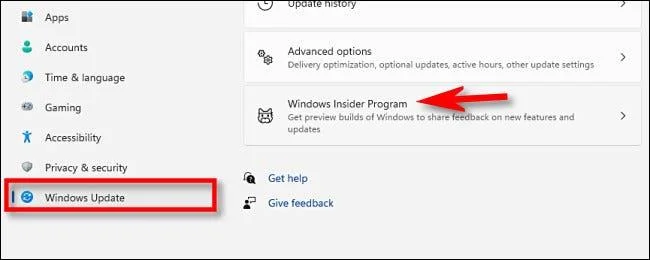
設定インターフェイスで、右側のリストの「 Windows Update 」をクリックし、「 Windows Insider Program」を選択します。
Windows Insider Programの設定画面で、「プレビュービルドの取得を停止」をクリックします。次に、「次のバージョンの Windows がリリースされるときにこのデバイスを登録解除する」オプションの横にあるスイッチを「オン」状態に切り替えます。
次に、[設定] を閉じると、次回 Microsoft が Windows 11 の安定したメジャー アップデートをリリースするときに、PC は自動的に Insider プログラムを終了し、通常の安定したバージョンに切り替わります。
さらに、開発、ベータ、リリース プレビュー チャネルを切り替えたい場合は、同じ画面で Windows Insider 設定を変更することもできます。幸運を!
Windows 11 をまだインストールしていない場合、またはWindows 11 をより効果的に使用する方法を探している場合は、このガイドを参照してください。





