
以前のバージョンの Windows と同様に、ファイル エクスプローラーは Windows 11 の重要な部分であり、ユーザーがよりシンプルかつ科学的な方法でファイルとフォルダーを管理できるようにします。
通常、ファイル エクスプローラーのアクセス ショートカットは、デフォルトで画面下部のタスクバーに固定されます。黄色のフォルダー アイコンのように見えます。クリックするだけで開きます。
この記事では、タスクバーでエクスプローラーのショートカットが利用できない場合に備えて、Windows 11 でエクスプローラーを起動する他の方法を説明します。
最も早い方法: Windows + E を押します。
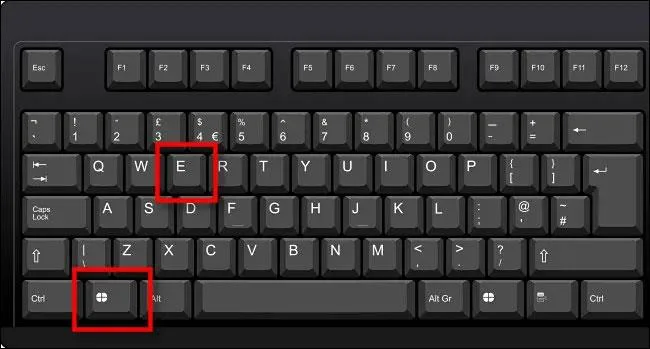
Windows 11 の使用中にいつでも、Windows キーと「E」キーを同時に押すだけで、ファイル エクスプローラー ウィンドウがすぐにポップアップ表示されます。これは、以前のバージョンの Windows でファイル エクスプローラーをすばやく開くためのショートカットでもあります。これ以上簡単なことはありません。
[スタート]メニューを右クリックするか、Windows + Xを押します
タスクバーの [スタート] ボタンを右クリックする (またはキーボードで Windows + x を押す) と、いくつかのオプションを含む非表示の「パワー ユーザー」メニューが表示されます。リストから「ファイル エクスプローラー」を選択すると、ファイル エクスプローラーがすぐに開きます。
「スタート」メニューの検索バーを使用する
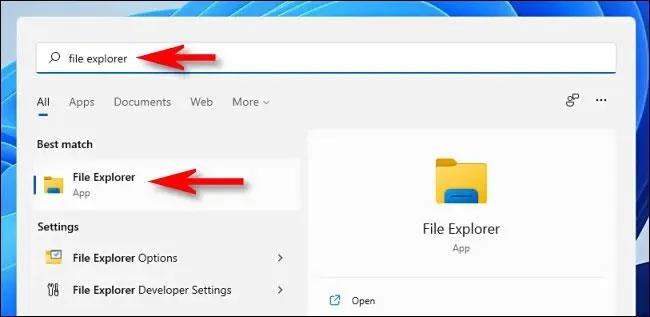
ファイル エクスプローラーは [スタート] メニューにもあります。まず、タスク バーの [スタート] ボタンをクリックし、検索バーにキーワード「ファイル エクスプローラー」を入力します。 「ファイル エクスプローラー」の結果が表示されたら、対応するアイコンをクリックするか Enter キーを押すだけで、ファイル エクスプローラーがすぐに起動します。
スタートメニューで検索する
[スタート] メニューには多くのソフトウェア プログラムが含まれています。これを使用してファイル エクスプローラーにアクセスする方法は次のとおりです。
- デスクトップ上の Windows アイコンをクリックするか、Windows キーを押します。
- 左側の[すべてのプログラム]をクリックし、 [システム ツール]を選択します。
- オプションからファイルエクスプローラーを選択します。
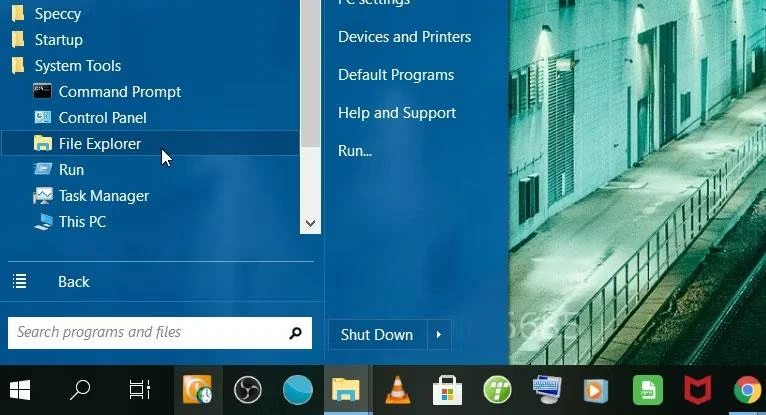
[スタート] メニューを使用して Windows ファイル エクスプローラーを開きます
コマンドプロンプトまたは実行ボックスを使用する
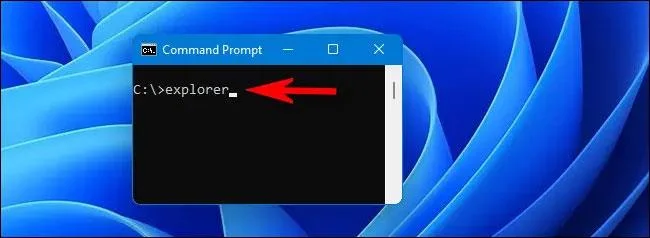
コマンド ラインからファイル エクスプローラーを開くこともできます。コマンド プロンプトを起動した後、「explorer.exe」または単に「explorer」と入力して Enter キーを押します。 「この PC」の場所にファイル エクスプローラー ウィンドウが開きます。 Windows + R の「ファイル名を指定して実行」ボックスに「explorer.exe」と入力した場合にも、同じトリックが適用されます。
タスクバーのファイル エクスプローラー アイコンを使用する
Windows タスクバーには、ファイル エクスプローラー、Microsoft Edge などの特定のアプリケーションがプリロードされていることがよくあります。ファイル エクスプローラーを起動するには、タスクバーのファイル エクスプローラー アイコンをクリックするだけです。
ファイル エクスプローラーがタスクバーにない場合は、次の方法で追加できます。
- [スタート] メニューの検索バーに「ファイル エクスプローラー」と入力します。
- [ファイル エクスプローラー] オプションを右クリックし、[タスクバーにピン留め]を選択します。
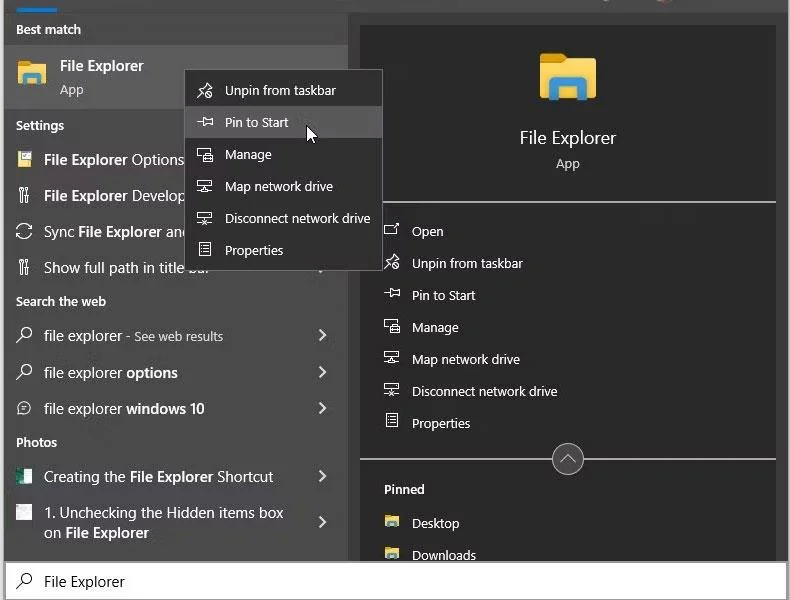
ファイルエクスプローラーで「タスクバーにピン留め」オプションを選択します
タスクマネージャーを使用する
タスク マネージャーは、有害なプログラムをシャットダウンしたり、PC のパフォーマンスを監視したりするのに役立つだけではありません。このツールを使用して、Windows デバイス上でプログラムを起動することもできます。
Windows タスク マネージャーを使用してファイル エクスプローラーを起動する方法は次のとおりです。
- Ctrl + Shift + Esc を押してタスク マネージャーを開きます。
- 左上隅の[ファイル]タブをクリックし、 [新しいタスクの実行]を選択します。
- 検索ボックスに「エクスプローラー」と入力し、 「OK」をクリックしてエクスプローラーを開きます。
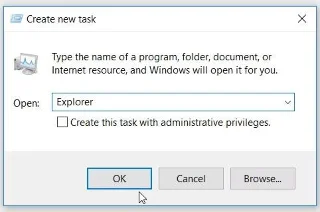
タスク マネージャーを使用して Windows ファイル エクスプローラーを開きます
ファイルエクスプローラーの実行可能ファイルを使用する
ローカル ディスク フォルダー (C:) 内の実行可能ファイル (.exe) を使用してエクスプローラーを開くこともできます。これを行う方法は次のとおりです。
- [スタート] メニューの検索バーに「この PC」と入力し、[最適一致] を選択します。
- 次のウィンドウで、右側のローカル ディスク (C:)をダブルクリックし、 Windows フォルダーに移動します。
- 下にスクロールして、 explorerまたはexplorer.exeオプションをクリックしてエクスプローラーを起動します。
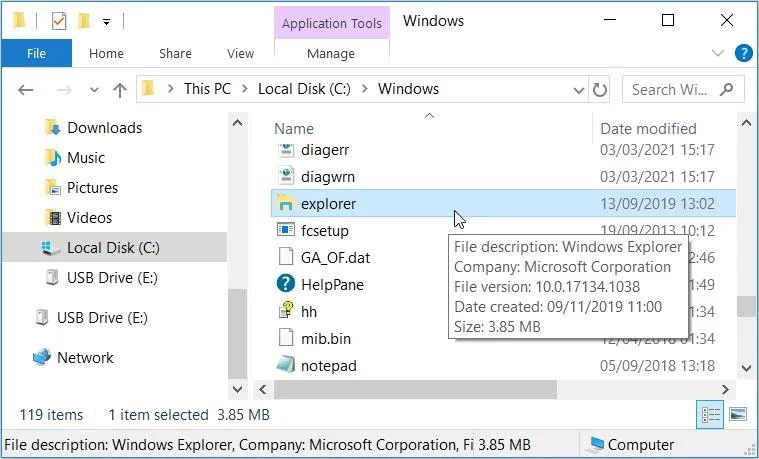
WindowsフォルダーからWindowsファイルエクスプローラーを開きます。
コントロール パネル経由でファイル エクスプローラーに間接的にアクセスする
コントロール パネルからファイル エクスプローラーにアクセスすることもできることをご存知ですか?不可能に思えますが、次の方法でそれが可能です。
- [スタート] メニューの検索バーに「コントロール パネル」と入力し、最適な結果を選択します。
- コントロール パネルの[表示方法]ドロップダウン メニューをクリックし、 [小さいアイコン]を選択します。
- 「管理ツール」オプションを選択します。
- 左側で、「デスクトップ」またはその他のオプションをクリックします。これで、ファイル エクスプローラーにアクセスできました。
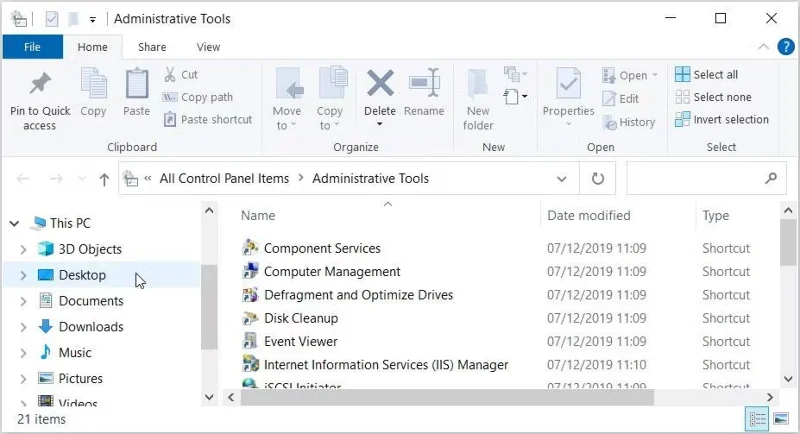
「デスクトップ」オプションをクリックします
ファイルエクスプローラーのデスクトップショートカットを作成する
デスクトップ ショートカットは、ほぼすべてのソフトウェア プログラムに簡単にアクセスできる素晴らしい機能です。したがって、手間をかけずにエクスプローラーにアクセスしたい場合は、デスクトップにエクスプローラーのショートカットを作成する必要があります。
ファイル エクスプローラーのデスクトップ ショートカットを作成するプロセスを順を追って説明します。
- Win + D を押してデスクトップにアクセスします。
- デスクトップ上の空きスペースを右クリックし、「新規」>「ショートカット」を選択します。
- [場所] ボックスに%windir%\system32\explorer.exeと入力し、 [次へ]をクリックして続行します。
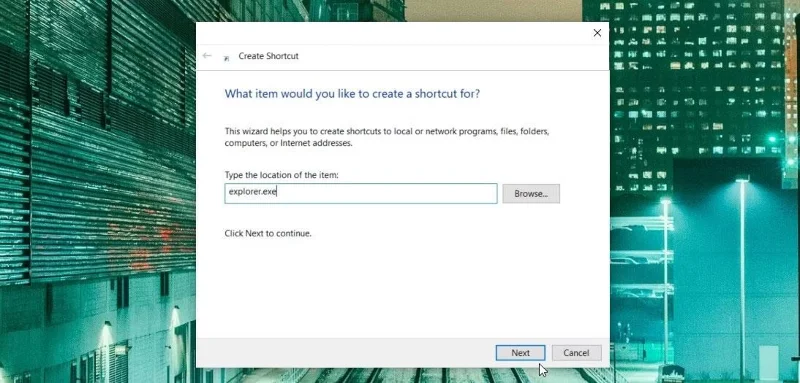
ファイルエクスプローラーのショートカットを作成する
次に、名前フィールドに「File Explorer」と入力し、 「完了」をクリックしてショートカットを保存します。
これで、ファイル エクスプローラーへのアクセスが簡単になります。デスクトップに移動し、「ファイル エクスプローラー」デスクトップ ショートカットをクリックするだけです。





