
ファイル エクスプローラーは、Windows ユーザーが最も頻繁に使用するユーティリティの 1 つです。ユーザーが Windows 上のファイル システムにアクセス、検索、または管理したい場合は、ほとんどの場合、ファイル エクスプローラーを使用する必要があります。したがって、いつでも素早くアクセスするには、ファイル エクスプローラーをタスク バーに固定することが不可欠です。
デフォルトでは、ファイル エクスプローラー アイコンは Windows 11 タスク バーに表示されますが、誤って削除した場合、または何らかの理由でタスク バーにエクスプローラー アイコンが表示されなくなった場合は、この記事が参考になります。ほんの数ステップでピンを固定できます。
ファイル エクスプローラーを Windows 11 タスクバーに固定する
ファイル エクスプローラー アイコンをタスクバーに配置するには、まずエクスプローラーを起動する必要があります。これを行うには、 Windows + eキーボード ショートカットを押します。または、[スタート] メニューを開いてキーワード「ファイル エクスプローラー」を入力し、表示されたファイル エクスプローラー アイコンをクリックするか、Enter キーを押すこともできます。
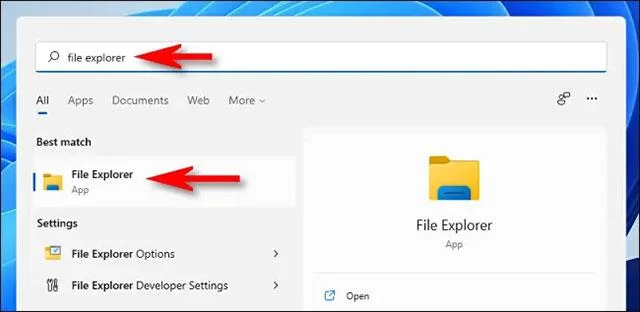
ファイル エクスプローラー ウィンドウが開いたら、画面下部のタスクバーにあるそのアイコン (青いホルダーに入った manila フォルダーのように見えます) を探します。
ファイル エクスプローラー アイコンの上にマウス カーソルを置き、マウスの右ボタンを押します (右クリック)。ポップアップ メニューで、「タスクバーにピン留めする」オプションをクリックします。
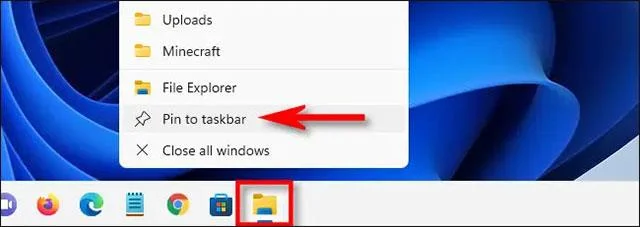
ファイル エクスプローラー ウィンドウを閉じても、すぐにエクスプローラー アイコンがタスク バーに固定されます。必要に応じて、タスクバー上でこのアイコンをクリックしてドラッグし、位置を変更できます。
ファイル エクスプローラーにすばやくアクセスするその他の方法
[スタート] メニューにファイル エクスプローラーのクイック ショートカットを追加したい場合は、Windows 設定アプリを開き、 [個人用設定] > [スタート] > [フォルダー]に移動し、[ファイル エクスプローラー] オプションの横にある対応するトグルを[オン] に切り替えます。
これで、いつでも [スタート] メニューを開いて、電源ボタンの横にある小さなフォルダー アイコンをクリックして、ファイル エクスプローラーを起動できるようになります。
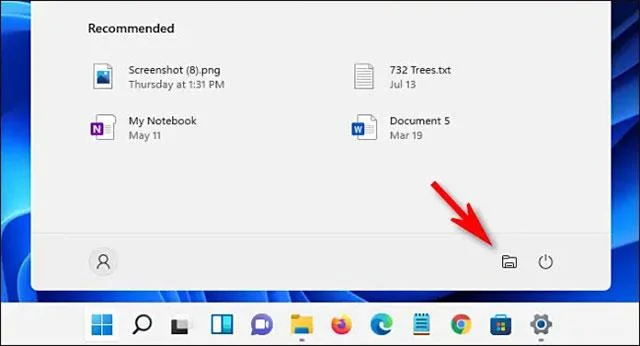
さらに、ファイル エクスプローラーをすばやく開くもう 1 つの方法は、[スタート] ボタンを右クリックし、表示されるメニューから[ファイル エクスプローラー] を選択することです。
Windows 11 をぜひご利用ください。





