
Windows 11 のリリースにより、ユーザーは自分のシステムが新しいオペレーティング システムにアップグレードできるかどうかを確認するために、Microsoft の PC Health Check アプリをダウンロードするために殺到しました。残念ながら、多くの人がすでに「この PC では Windows 11 を実行できません」という結果を受け取っています。
アップグレードするには、TPM をインストールして有効にする必要があることがわかりました。では、TPMとは何でしょうか?最新の Microsoft オペレーティング システムを入手するにはどうすればよいでしょうか?
コンピューターの TPM を確認する
- コンピューターに TPM が搭載されているかどうかを確認するにはどうすればよいですか?
- TPMバージョンの確認方法
- TPM 1.2 を TPM 2.0 にアップグレードする方法
- TPM を有効にして Windows 11 をアップグレードできますか?
- TPMとは何ですか?
コンピューターに TPM が搭載されているかどうかを確認するにはどうすればよいですか?
TPM チップがあるかどうかを確認する最も簡単な方法は、Windows PowerShellを通じてget-tpmコマンドを実行することです。具体的には:
手順 1: [スタート]ボタンを右クリックし、[Windows PowerShell (管理者) ] を選択して、[はい]を選択して確認し、管理者権限で Windows PowerShell を開きます。
ステップ 2:コマンドget-tpmを入力し、Enterを押します。
ステップ 3: TpmPresent 行を見つけて結果を確認します。
- TpmPresent: True => マザーボードに TPM チップが搭載されています
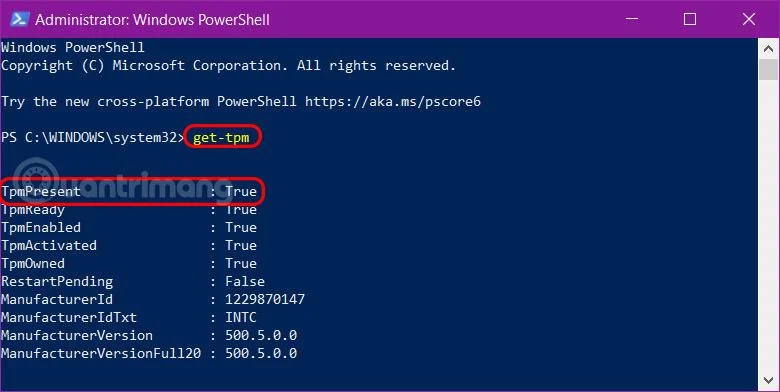
- TpmPresent: False => マザーボードには TPM チップが搭載されていません。
さらに、他の方法もいくつかあります。詳細については、「Windows PC にトラステッド プラットフォーム モジュール (TPM) チップが搭載されているかどうかを確認する方法」の記事を参照してください。
その後、 BIOS/UEFIで TPM チップを有効にして、Windows 11 アップグレードの資格があるかどうかを確認できます。
TPMバージョンの確認方法
Microsoft は当初、ユーザーが Windows 11 を実行するには TPM 2.0 が必要であると発表しました。ただし、同社は後にドキュメントを改訂し、最小要件を TPM 1.2 に設定しましたが、TPM 2.0 が推奨バージョンです。
ここで、TPM 1.2 チップを搭載した Windows 11 にアップグレードしようとすると、「アップグレードは推奨されません」というメッセージが表示されます。当然のことながら、TPM 1.2 チップがなければアップグレードできません。Windows 11 アップグレードはデバイスに提供されません。
コンピュータの TPM バージョンを確認するには、次の手順を実行します。
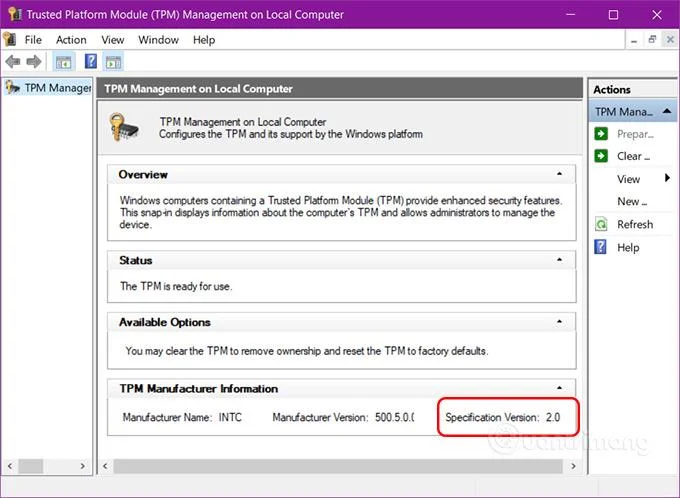
- Windows キー + Rを押して、「tpm.msc => Enter」と入力します。
- 「トラステッド プラットフォーム モジュール (TPM) 管理」ウィンドウが開きます。
- ウィンドウの下を見て「仕様バージョン」を見つけます。ここに表示されている番号が、PC の TPM バージョンです。
TPM 1.2 を TPM 2.0 にアップグレードする方法
TPM 1.2 チップを搭載していることがわかった場合は、TPM 2.0 にアップグレードできます。それはすべて、ハードウェア、メーカー、ファームウェアによって異なります。そのため、この記事では TPM 1.2 を TPM 2.0 にアップグレードする方法について正確な詳細を提供することができません。
ハードウェアのタイプと「tpm 1.2 を tpm 2.0 にアップグレード」というフレーズを使用してインターネット検索を完了すると、プロセスをガイドする有用な検索結果が見つかる場合があります。
TPM を有効にして Windows 11 をアップグレードできますか?
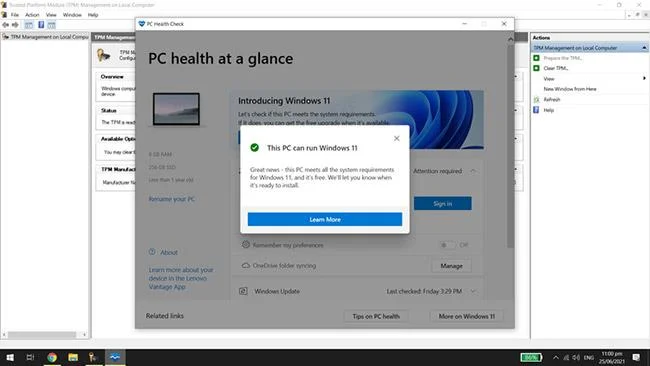
PC ヘルスチェックは、コンピュータをアップグレードできるかどうかを確認するのに役立ちます
お使いのコンピューターに TPM 1.2 以降のチップが統合されている場合は、Windows 11 を実行するためにチップがアクティベートされていることを確認するだけで済みます。アクティベーションはマザーボードの種類とモデルによって異なります。正確な手順については、コンピュータのマニュアルを確認する必要があります。
TPM の可用性はマザーボードによって異なりますが、ほとんどの新しいデバイスにはすでに TPM がインストールされています。実際、Microsoft は 2016 年以降、すべての新しいハードウェアに TPM 2.0 チップを要求しています。ただし、古い PC を使用していて TPM チップがない場合、唯一の解決策はデバイスをアップグレードすることです。
TPMとは何ですか?
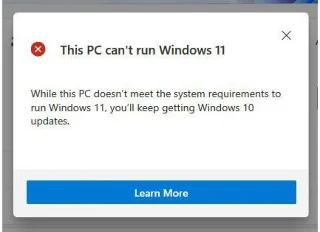
Windows 11 では、アップグレードのためにシステムに TPM 2.0 チップを搭載することを推奨しています
TPM (Trusted Platform Module) は、ハードウェアベースのセキュリティ ソリューションです。これは、システムをマルウェアやその他の攻撃から保護するためにマザーボードに直接インストールされるチップです。また、 Bitlocker ドライブ暗号化機能などの Windows セキュリティ ツールの不可欠な部分でもあります。
Windows 11 では、アップグレードのためにシステムにTPM 2.0チップを搭載することを推奨していますが、TPM 1.2 は最小基準を満たします。 Microsoft では顧客のセキュリティを向上させるためにこのテクノロジを必要としていますが、多くの専門家はこれらの仕様は過剰だと考えています。
したがって、Windows 11 にアップグレードする場合は、コンピューターに TPM が搭載されているかどうか、およびアクセスできる TPM のバージョンを確認する必要があります。





