
最近のイベントで、Microsoft はWindows 11を正式に発表しました。ユーザーエクスペリエンスを促進するために、このソフトウェア大手は、コンピューターがWindows 11をインストールできるかどうかをユーザーが確認できるようにするツールも立ち上げた。
このツールは Windows PC Health Check と呼ばれ、Microsoft はユーザーに無料でダウンロードを許可しています。このツールの使用方法は次のとおりです。
ステップ 1:クリックしてWindows PC ヘルスチェックツールをダウンロードします
ステップ 2:ダウンロード後、必要に応じて解凍し、WindowsPCHealthCheckSetup.msiファイルをダブルクリックしてインストーラーを実行します
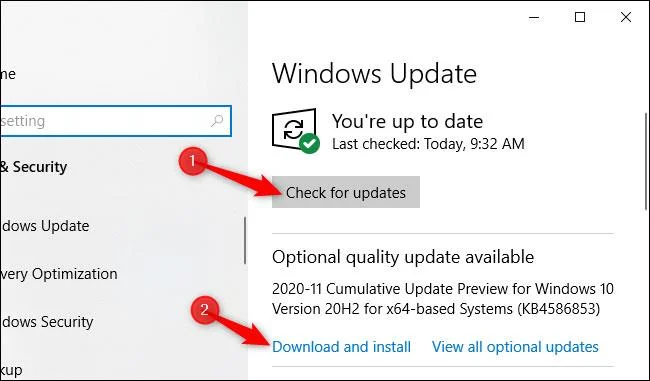
ステップ 3:インストールプロセスが完了するまで待ち、「完了」をクリックしてWindows PC ヘルスチェックを開きます。
ステップ 4:これはWindows PC ヘルスチェックのインターフェイスです。左側のバーにコンピューターの基本情報が表示されます。右側のサイドバーには、コンピューターが Windows 11 を実行できるかどうかの確認、バックアップと同期のオプション、Windows アップデートの確認、ストレージの状態、ログイン時間情報などのオプションがあります。
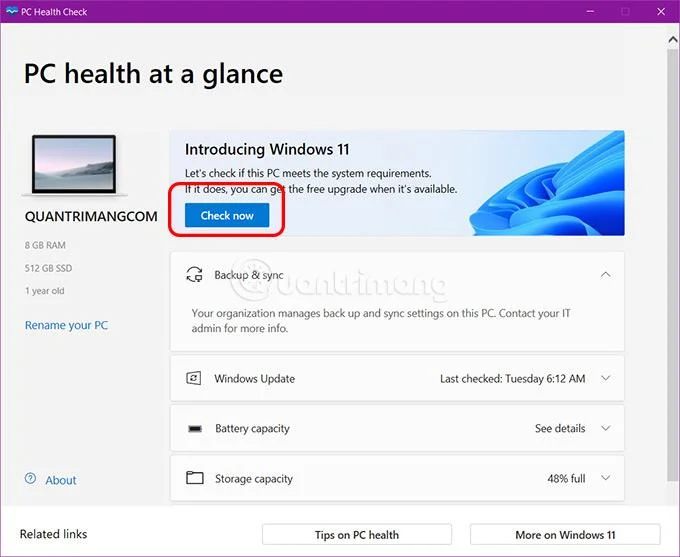
ステップ 5:お使いのデバイスが Windows 11 を実行できるかどうかを確認するには、青色の背景の [今すぐ確認]ボタンをクリックします。
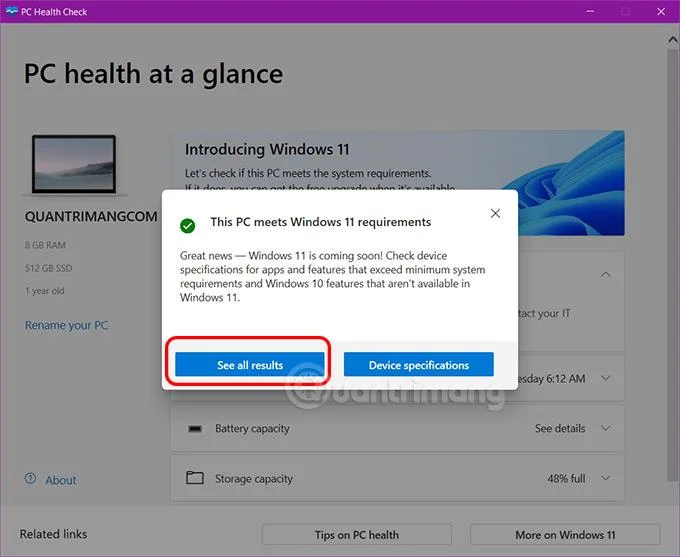
ボタンを押すとすぐに結果が表示されます。 Windows 11 をインストールするための要件を満たしている場合は、次のようなメッセージが表示されます。
そうでない場合、結果は次のように表示されます。
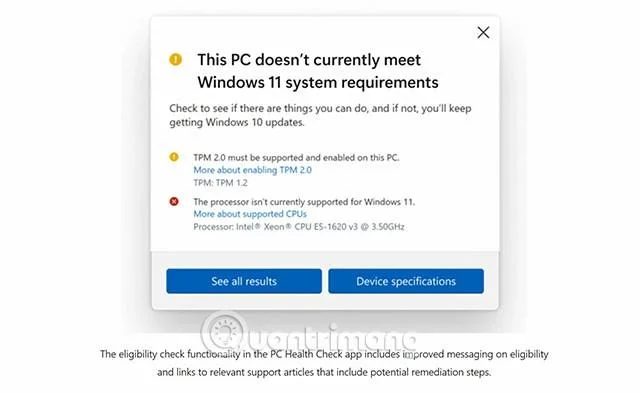
さらに詳細な情報を表示するには、「すべての結果を表示」をクリックします。 Windows 11 をインストールする資格がないと言われた場合は、「すべての結果を表示」セクションで満たしていない構成を確認できます。
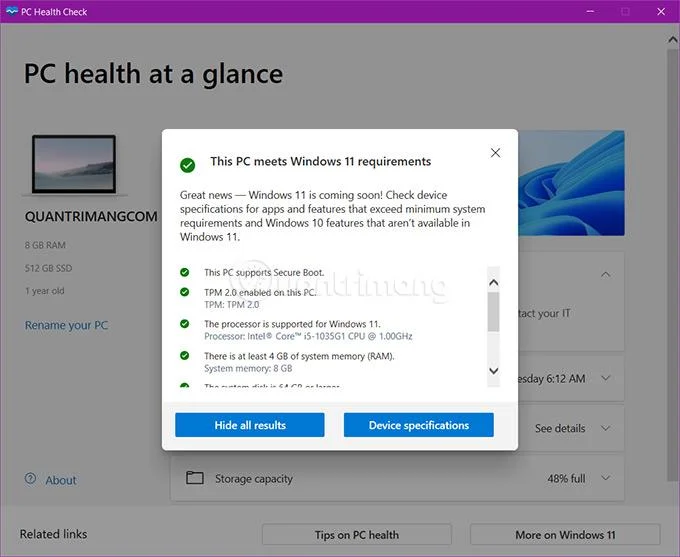
この PC ヘルス チェック ソフトウェアは Microsoft によって更新されました。以前のバージョンよりもテストがより正確になり、より多くの情報がユーザーに提供されるようになりました。 Microsoft はまた、ハードウェア要件をより詳細に更新し、いくつかの古い CPU を Windows 11 サポート リストに追加しました。





