
Windows 11 が正式にリリースされ、今すぐインストールできます。 Windows 11 をインストールするには、次の手順に従ってください。
ISO ファイルをダウンロードし、Windows 11 インストール USB を作成します。
Windows 11 ISO ファイルをダウンロードするには、次のリンクにアクセスしてください。
- 公式 Windows 11 ダウンロード ページ
- Microsoft の Windows 11 Insider Preview ISO ダウンロード ページ
- メガズ
- Fシェア
- Windows 11 ISO ファイルで TPM 要件エラーが修正されました
次に、次の手順に従って Windows 11 インストール USB を作成する必要があります。
Windows 11のインストールに進みます
ステップ 1: USB ブートから起動するようにコンピューターをセットアップする
一部のコンピューターでは、USB ブートが自動的に認識され、再起動後に USB 上の Windows 11 インストール ファイルでの起動が続行されます。お使いのデバイスがその中にない場合は、USB ブートから起動するようにセットアップする必要があります。
- ブート プロセス中に、F2またはF12 (コンピュータに応じて)を押して、ブート オプション セットアップにアクセスします。
- 次に、矢印キーを使用して BIOS 内を移動し、[ブート] > [取り外し可能なデバイス] (モデルによっては、 [ USB ストレージ デバイス]または[外部ドライブ]) にアクセスし、 Enter キーを押して、USB からオペレーティング システムをロードすることを選択します。
- さらに詳細な手順が必要な場合は、こちらを参照してください: USB/CD/DVD、外付けハードドライブから起動するように BIOS を設定する方法
ステップ 2 : Windows 11 のインストールを開始する
基本的に、Windows 11 のインストールプロセスは難しくありません。ほとんどの設定は Windows 10 と似ていますが、インターフェイスにわずかな変更があるだけです。
上記の手順を完了すると、システムは USB ブートを実行し、時刻、言語、キーボードの選択画面に移動します。選択したら、「次へ」をクリックして続行します。
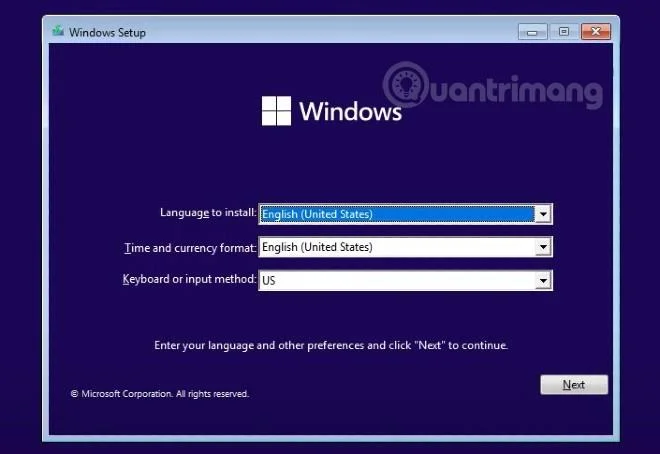
ステップ 3 : [今すぐインストール]ボタンをクリックして インストールを開始します

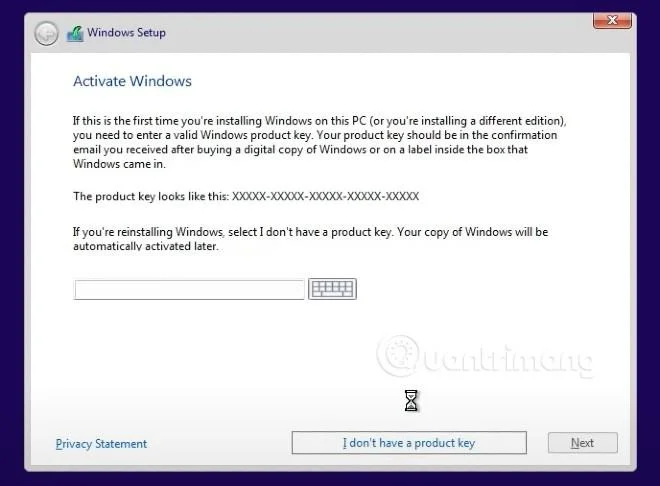
ステップ 4 : プロダクト キー入力インターフェイスで、[プロダクト キーを持っていません]を選択します。
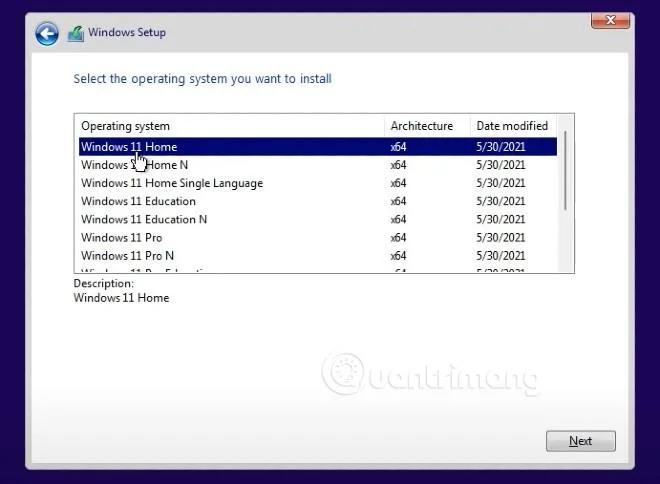
ステップ 5 : この新しい画面で、インストールする Windows 11 のバージョンを選択し、[次へ] をクリックします。
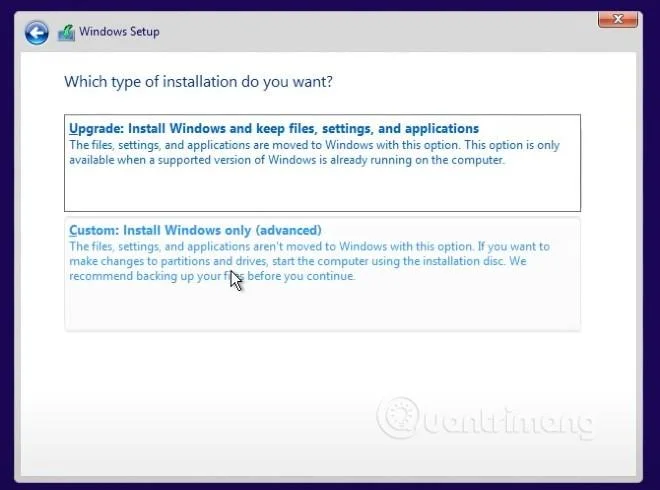
ステップ 6 : 次の画面で、[カスタム: Windows のみをインストール (詳細)]を選択します。注: この選択により、Windows 11 をインストールする予定のドライブ上のすべてのデータが失われる可能性があります。
ステップ 7 : Windows 11 をインストールするドライブを選択します。ここでは、既存のドライブ (パーティション) を使用するか、新しいドライブを作成して Windows 11 をインストールできます。

ステップ 8 : インストールプロセスが実行されます。続行する前に少し待つ必要があります。
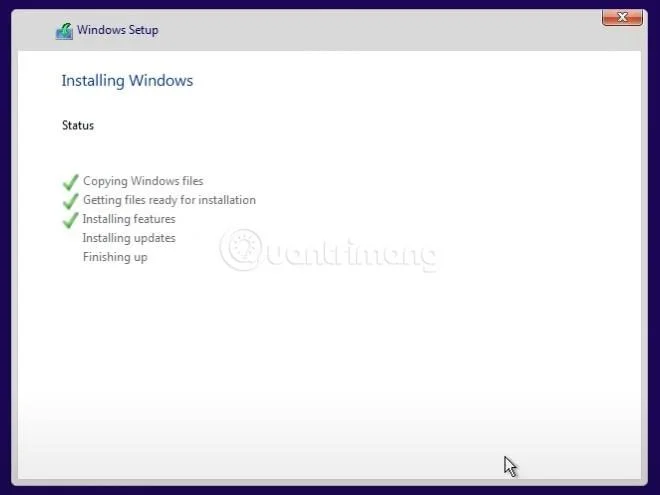
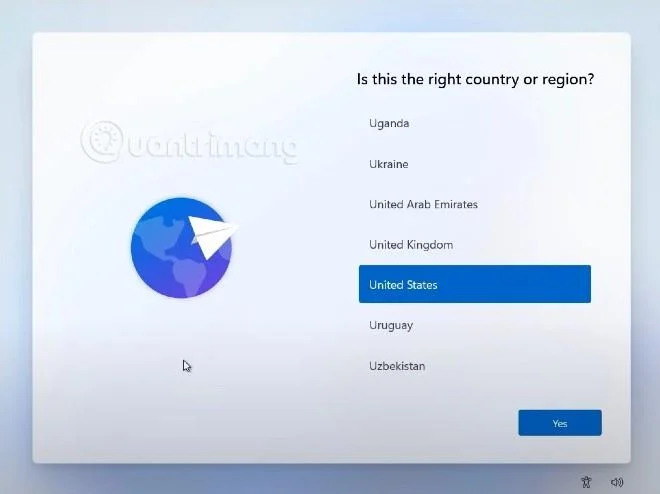
ステップ 9 : ステップ 8 を完了すると、コンピューターが再起動し、Windows 11 の新しい基本設定を含むようこそ画面が表示されます。まず、Windows 11 は、これがお住まいの国または地域かどうかを尋ねます。必要に応じてリセットできます。
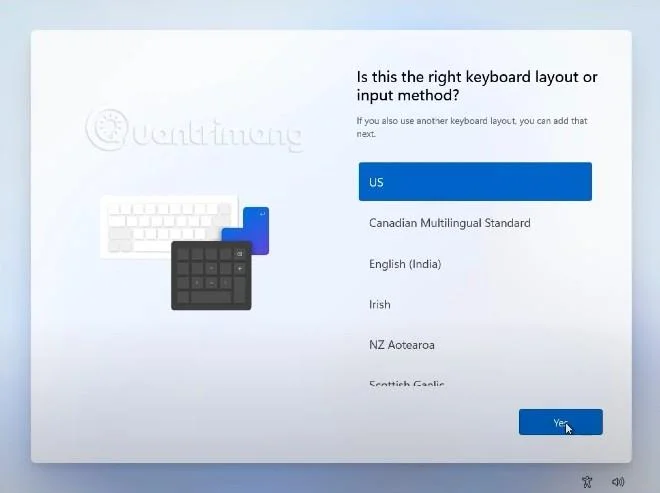
ステップ 10 : 次にキーボードの設定です。メイン キーボードを選択すると、Windows 11 で追加のキーボードをインストールするかどうかを尋ねられます。必要に応じて、 [レイアウトの追加]をクリックして追加するか、[スキップ] をクリックしてスキップします。
ステップ 11 : Windows 11 が利用可能なアップデートがあるかどうかを確認するまで待つ必要があります。
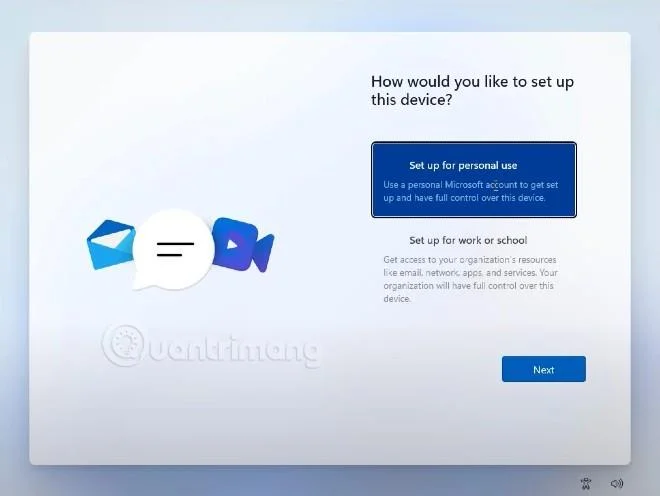
ステップ 12 : この画面で、Windows 11 はデバイスの使用目的を選択するように求めます。個人用と仕事・勉強用の2種類があり、ニーズに合わせてお選びいただけます。
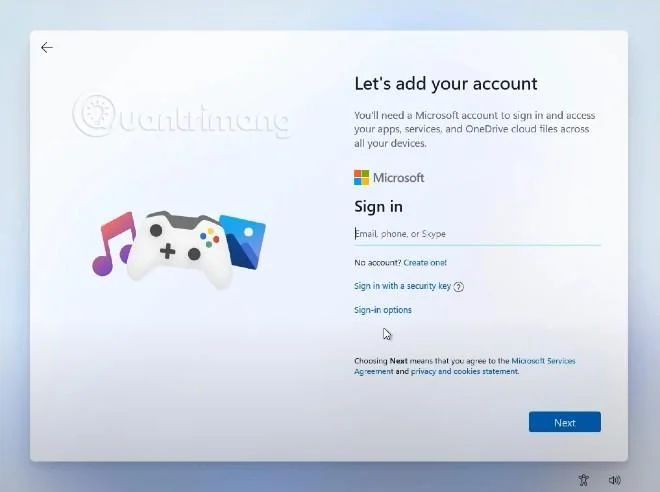
ステップ 13 : このステップでは、デバイスにログインするためのアカウントを設定する必要があります。 Microsoft では、Microsoft アカウントを使用したデフォルトのログイン方法が表示されます。ただし、[サインイン オプション]をクリックして変更することもできます。
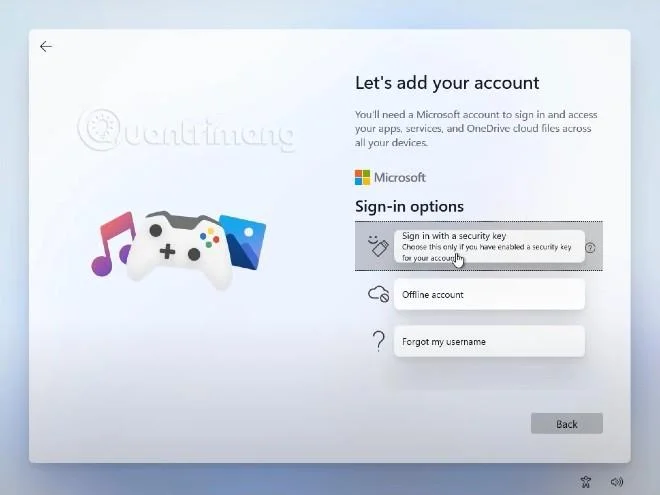
ステップ 14 : サインイン オプションには、セキュリティ キー (USB 形式) を使用してサインインする、オフライン アカウントを設定する、またはユーザー名を忘れた機能を使用するという 3 つのオプションがあります。
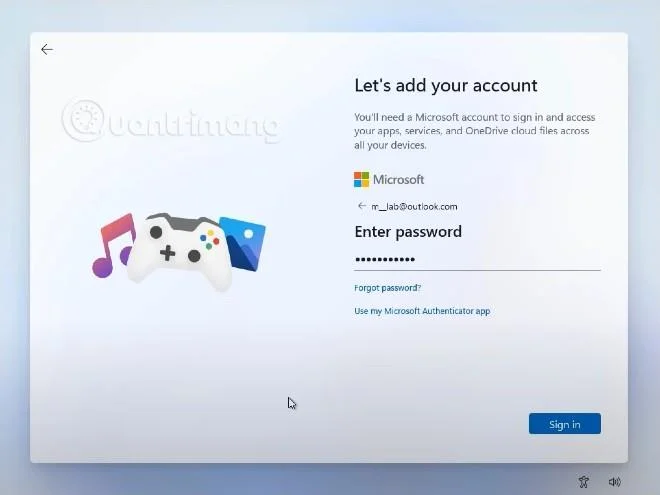
ステップ 15a : Microsoft アカウントでログインしている場合は、戻るを押してアカウントとパスワードを入力します。
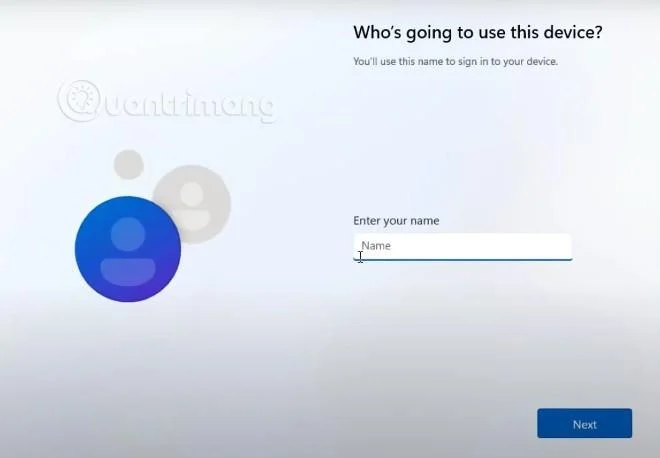
ステップ 15b : デバイスのオフライン アカウントを作成する場合は、ユーザー名とログイン パスワードを設定する必要があります
ステップ 16a : Windows 11 コンピューターにすばやくログインするための PIN を設定する

ステップ 16b : このステップは、Microsoft アカウントでログインする人向けです。 Windows 11 では、古いコンピューターからデータを復元するか、まったく新しいセットアップを行うかを尋ねられます。ニーズに応じて選択してください。
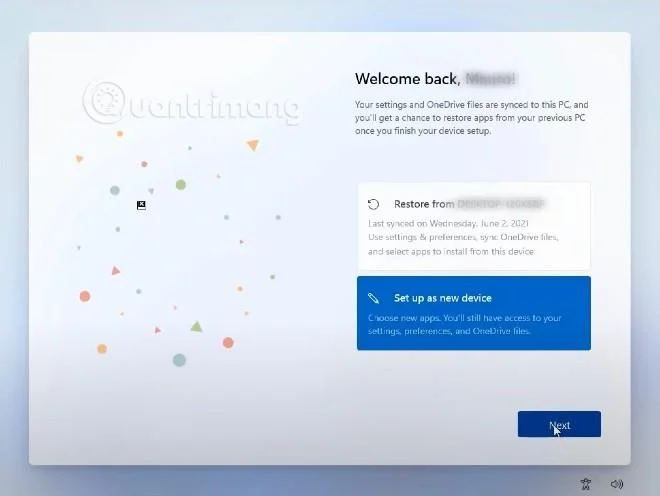
ステップ 17 : コンピューターのプライバシー設定を選択する
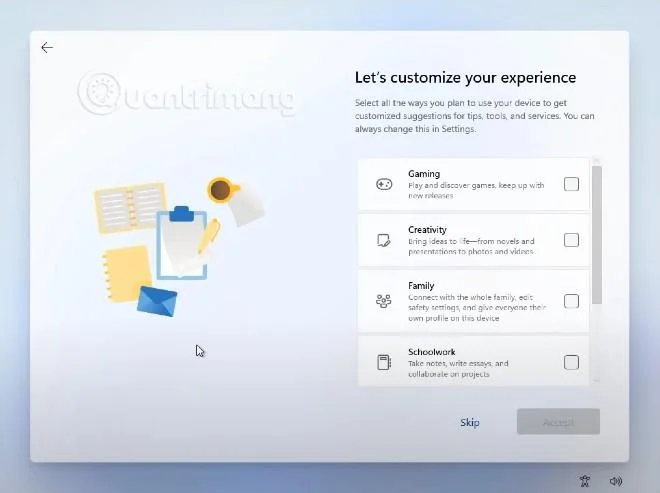
ステップ 18 : エクスペリエンスをカスタマイズする
ステップ 19 : ストレージを選択します。ここで Microsoft は、データを OneDrive にバックアップするか、データをローカルに保存するだけかを尋ねます。
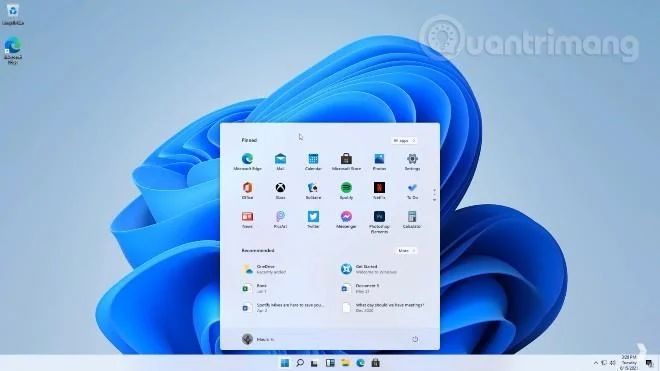
ステップ 19 の後、コンピューターのセットアップには数分かかり、新しい Windows 11 インターフェイスが表示されます。
Windows 11 のインストール時に TPM 2.0 要件をバイパスする方法
現在、多くの人が Windows 11 をインストールして体験したいと考えていますが、問題はデバイスに TPM 2.0 が搭載されていないことです。あなたを助けるために、LuckyTemplates には次のソリューションがあります。
Windows 11 の最小ハードウェア要件を満たしていないコンピューターでも、このオペレーティング システムを実行できることに注意してください。ただし、Microsoftはこれらのコンピュータのセキュリティを更新しないと述べた。
もう 1 つ注意すべき点は、TPM 2.0 要件のバイパスが常に機能するとは限らないことです。ハードウェア デバイスの世界は非常に大きく多様であるため、すべてのデバイスで動作することが保証されているツールやソリューションはありません。
幸運を!





