
Windows 11、10、7/8 でファイル拡張子を表示すると、ファイルの種類がわかります。 OSによって拡張子を表示する操作が異なります。以下では、Quantrimang.com が Windows バージョンでファイル拡張子を表示する方法を説明します。
Windows でファイル拡張子を表示する必要があるのはなぜですか?
各ファイルにはファイル拡張子と呼ばれる拡張子があり、Windows とユーザーはそれがどのような種類のファイルであるかを知ることができます。ファイル拡張子には通常 3 文字または 4 文字が含まれますが、場合によってはそれより長くなる場合があります。たとえば、Word 文書ファイルの拡張子は.docまたは.docxです。Example.docxという名前のファイルがある場合、Windows はそれが Word 文書であることを認識し、デフォルトで自動的に Microsoft Word で開きます。
さまざまなファイル拡張子があります。オーディオ ファイルには、.mp3、.aac、.wma、.flac、.ogg などの拡張子が付いていますが、一般的な画像ファイルの拡張子には、.jpeg、.png、.gif、.heic などがあります。
さらに、ファイル拡張子を表示するように Windows を設定することも、セキュリティの問題において非常に役立ちます。例: .exe拡張子は、Windows がプログラム (実行可能ファイル) として実行する多くの種類のファイル拡張子の 1 つです。ファイルの拡張子が表示されない場合、それが実行可能ファイル、ドキュメント、またはセキュア メディア ファイルであるかどうかを判断するのは困難です。
簡単な例として、システムにインストールされている PDF リーダーのアイコンが付いた「 document 」という名前のファイルを見つけることがあります。ファイル拡張子が非表示の場合、これが正規の PDF ドキュメントなのか、それとも PDF リーダー アイコンを装った単なる悪意のあるプログラムなのかを簡単に判断する方法はありません。ファイル拡張子を表示するように Windows を設定している場合、それが「 document.pdf 」という安全なドキュメントであるか、「 document.exe 」などの危険な実行可能コードを含む隠しファイルであるかを簡単に確認できます。
Windows 11でファイル拡張子を表示する
Microsoft は、Windows 10 と 11 の間でファイル エクスプローラーのユーザー インターフェイスを大幅に変更しました。しかし、全体として、ファイル拡張子の表示オプションを設定するプロセスは依然として比較的簡単に行うことができます。
まず、Windows 11 PC でファイル エクスプローラーを起動します。表示されるファイルエクスプローラーウィンドウで、画面左上隅の「表示」タブをクリックします。その後、ドロップダウン メニューがすぐに表示され、メニューの下部にある「表示」セクションにマウスを置き、表示されるサブメニューの「ファイル名拡張子」オプションをクリックします。
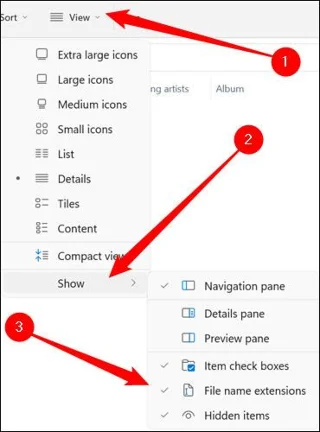
それはとても簡単です。これで、コンピュータ上のすべてのフォルダ内のすべてのファイルに拡張子が表示されます。
Windows 10でファイル拡張子を表示する
方法 1: ファイル エクスプローラーを使用する
Windows 10 でファイル拡張子を表示または非表示にするには、次の手順に従います。
ファイル エクスプローラー を開き、リボンの[表示]タブをクリックして、 [ファイル名拡張子] オプションを選択します。
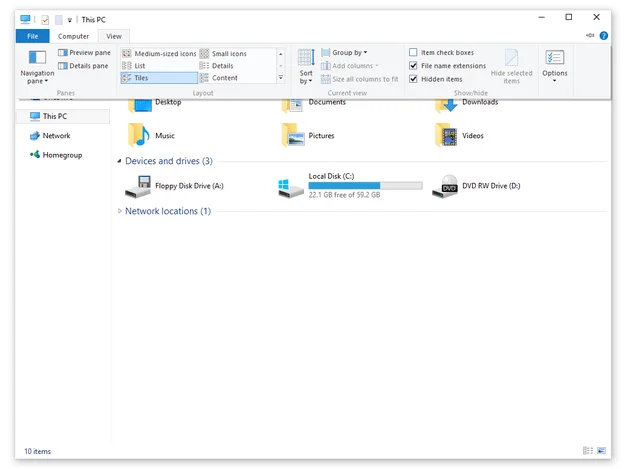
さらに、隠しファイルや隠しフォルダーを表示したい場合は、[隠しアイテム] をオンにします。
方法 2: フォルダー オプションを調整する
さらに、コントロール パネルを使用して、 Windows 10 でファイル拡張子を表示または非表示にすることもできます。その方法は次のとおりです。
ステップ 1 : [スタート]メニューを開き、ファイル エクスプローラー オプションを入力して Enter キーを押します。
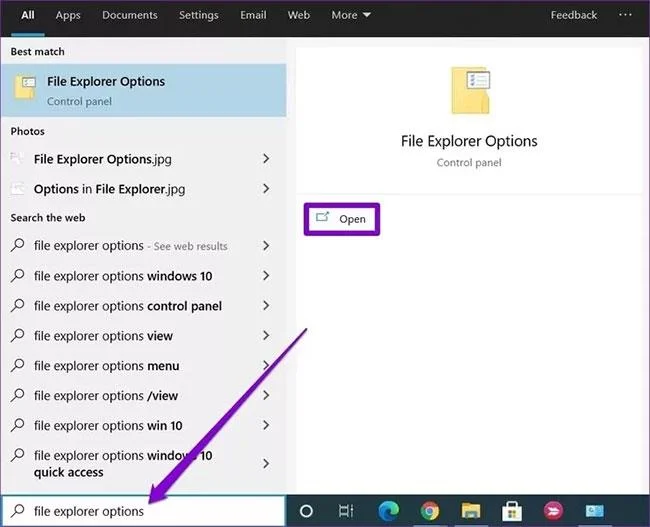
ファイルエクスプローラーのオプションを開く
ステップ 2 : 拡張子を表示するには、 [表示]タブの[詳細設定]セクションで、[既知のファイル タイプの拡張子を非表示にする] チェックボックスをオフにします。最後に、「適用」をクリックし、「OK」を選択します。
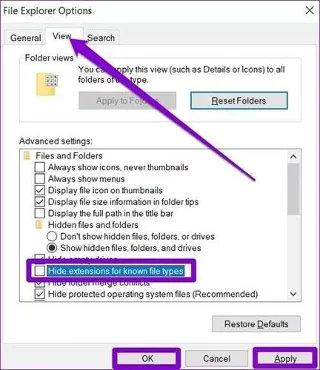
[既知のファイルタイプの拡張子を非表示にする] チェックボックスをオフにします
方法 3: コマンド プロンプトを使用する
上記の方法は非常に単純ですが、現在のユーザーのファイル拡張子を表示/非表示にするオプションを変更するだけです。コマンド プロンプトを使用すると、管理者アカウントでログインしている場合、PC 上のすべてのユーザーのファイル拡張子の設定を変更できます。その方法は次のとおりです。
ステップ 1 : [スタート]メニューを開き、コマンド プロンプトを入力し、右側の[管理者として実行]をクリックして管理者権限で CMD を開きます。
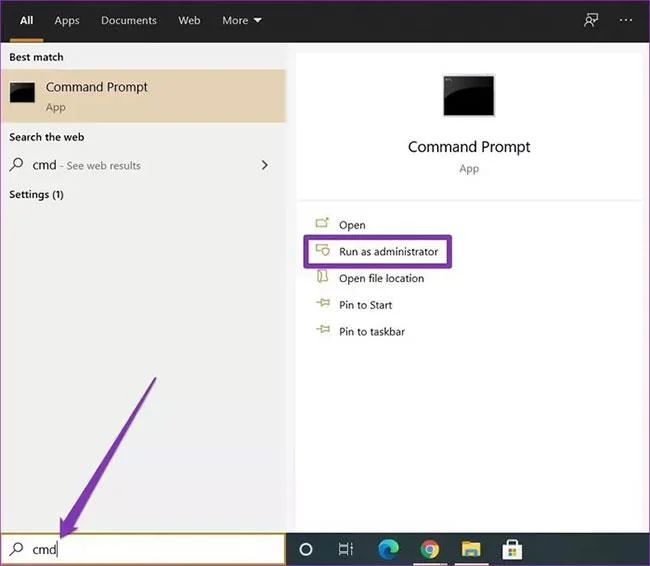
コマンドプロンプトを開く
ステップ 2 : コンソールで以下のコマンドを入力し、Enter キーを押して拡張子付きのファイルを表示します。
reg add HKCU\Software\Microsoft\Windows\CurrentVersion\Explorer\Advanced /v HideFileExt /t REG_DWORD /d 0 /f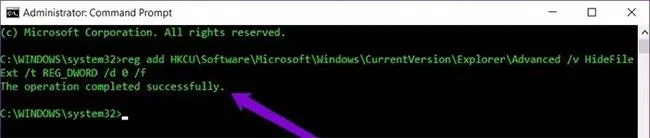
コマンドプロンプトで拡張機能を表示または非表示にする
同様に、これらのファイル拡張子を非表示にするには、次のコマンドを使用します。
reg add HKCU\Software\Microsoft\Windows\CurrentVersion\Explorer\Advanced /v HideFileExt /t REG_DWORD /d 1 /f上記のコマンドを使用すると、PC 上のすべてのユーザーのファイル拡張子を簡単に表示または非表示にすることができます。
方法 4: レジストリ エディターを使用する
上記の方法に加えて、Windows レジストリを変更することによって、Windows でファイル拡張子を表示または非表示にすることもできます。
続行する前に、注意すべき重要な点が 1 つあります。 Windows レジストリは Windows に不可欠な部分です。知識なしに調整すると重大な結果につながる可能性があります。したがって、指示に正確に従ってください。
ステップ 1 : Windows キー + Rを押して「ファイル名を指定して実行」を起動します。ボックスに「regedit」と入力し、 Enter キーを押します。
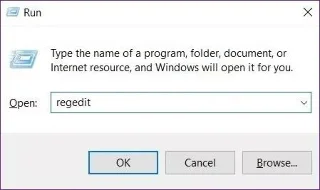
レジストリエディタを開く
ステップ 2 : 上部のアドレス バーを使用して、次のキーに移動します。
HKEY_CURRENT_USER\Software\Microsoft\Windows\CurrentVersion\Explorer\Advanced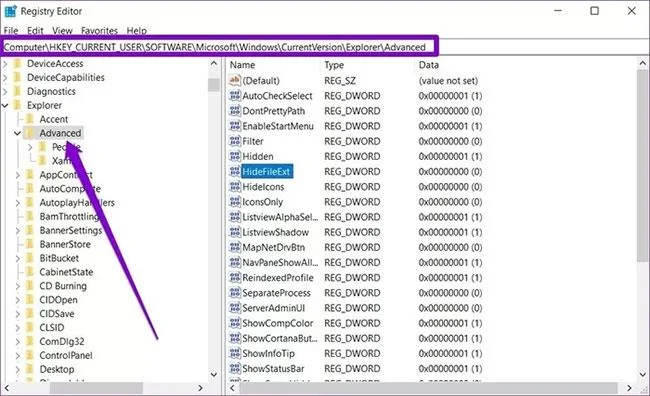
レジストリ エディターでファイル拡張子を表示または非表示にする
ステップ 3 : 次に、右側にあるHideFileExtをダブルクリックします。 [値のデータ]に、ファイル拡張子を表示する場合は0を入力し、非表示にする場合は1を入力します。
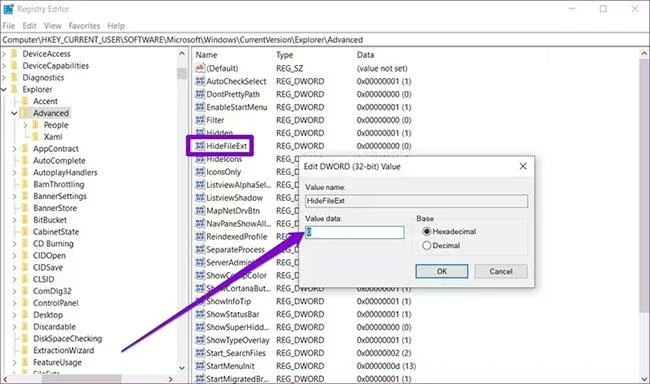
値を変更してファイル拡張子を表示/非表示にします
完了したら、PC を再起動して変更を有効にし、ファイル拡張子が表示または非表示になります。
Windows 7/Vista でファイル拡張子を表示する
ステップ 1 : Windows エクスプローラーを開き、左上隅の「整理」をクリックし、 「フォルダーと検索」オプションを選択します。
ステップ 2 : 次のウィンドウで、[表示] タブをクリックし、下にスクロールして [既知のファイル タイプのファイル拡張子を非表示にする] オプションを見つけてチェックを外します。
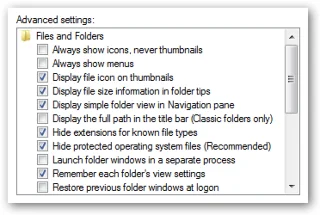
Windows 8 でファイル拡張子を表示する
Windows + E を押してファイル エクスプローラーを開き、[表示]タブをクリックします。次に、 [ファイル名拡張子]オプションを選択してファイル拡張子を表示するか、オプションのチェックを外してファイル拡張子を非表示にします。
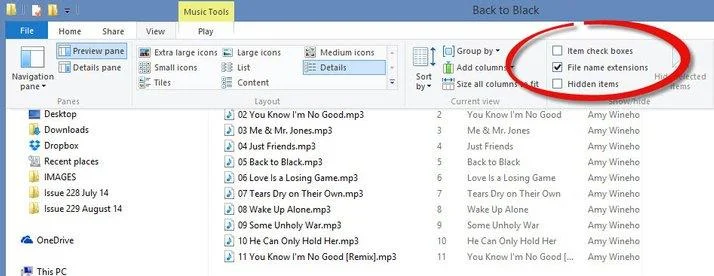
また、隠しファイルを表示したい場合は、このガイドに従ってください。





