
デフォルトでは、指紋センサー、顔認識スキャン、PIN などの「Windows Hello」サインイン方法を設定すると、Windows 10 は自動的にサインイン方法を無効にし、従来のパスワードを使用して入力します。言い換えれば、Microsoft は、通常のようにパスワードを使用するのではなく、より高度な形式の生体認証ベースの認証を使用するようユーザーに指示することを優先しています。
ただし、生体認証セキュリティが好きではなく、使い慣れたパスワードを使用して Windows アカウントに再度ログインする形式を再利用したい場合は、どうすればよいでしょうか?
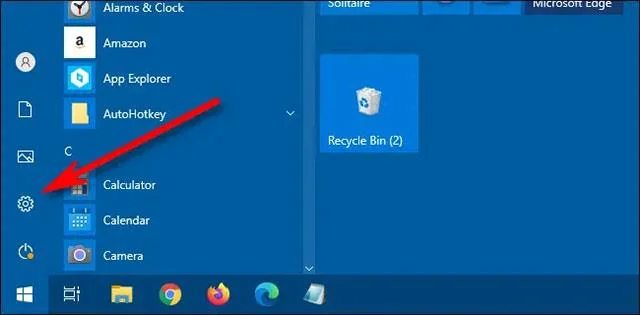
まず、[スタート] メニューの「歯車」アイコンをクリックして設定アプリケーションを開くか、Windows + iキーの組み合わせを押してすぐに開きます。
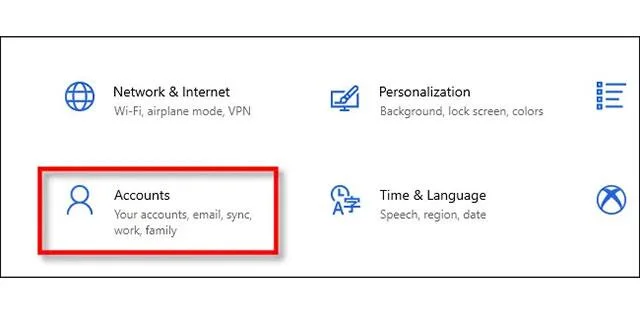
設定メニューで「アカウント」をクリックします。
「アカウント」セクションのインターフェースで、右側のオプションバーを見ると、「サインインオプション」というオプションが表示されます。クリックして。
「サインイン オプション」インターフェイスがすぐに開きます。「 Microsoft アカウントには Windows Hello サインインを要求する」オプションが表示されるまで下にスクロールします。下部のトグルスイッチをクリックして「オフ」状態に切り替えます。
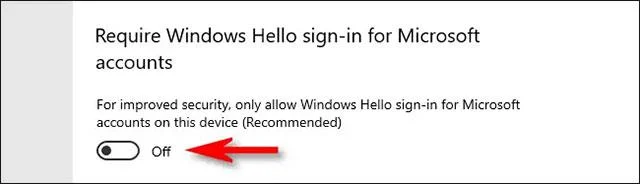
これで、Windows Hello サインイン機能が無効になりました。設定アプリを閉じます。次回ログアウトするか、画面をロックするとき (テストしたい場合は、 Windows + Lキーを押してすぐに画面をロックします)、使い慣れたパスワードでサインインするオプションが再び表示されます。もちろん、それ以外にも、必要に応じて Windows Hello サインイン オプションを使用することができます。





