
AwesomeWallpaper や Lively Wallpaper アプリケーションなどの多くのサポート ソフトウェアが Windows 10 にインストールされている場合、ビデオをWindows コンピュータの壁紙として設定するのは非常に簡単です。このアプリケーションは、アプリケーションで利用可能なビデオを選択したり、コンピュータでビデオを選択したり、YouTube を使用したりするのに役立ちます。 URL経由で動画をご覧いただけます。さらに、このアプリケーションには、色やコントラストなどのライブ壁紙を変更するためのカスタマイズ機能もあります。特に、サウンド付きのビデオを選択すると、アニメーションの壁紙にサウンドが付きます。以下の記事では、Windows 10 のライブ壁紙の使用方法を説明します。
Windows 10 にライブ壁紙をインストールする手順
ステップ1
Lively 壁紙アプリケーションをコンピュータにインストールし、通常どおり起動します。
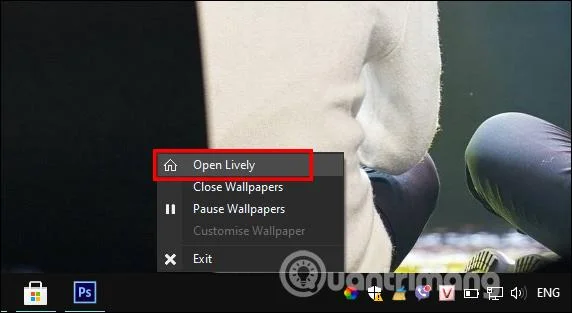
タスクバーのアプリケーション アイコンを右クリックし、[Open Lively]を選択します。
ステップ2:
アプリケーションのメインインターフェイスを表示します。ここには、アプリケーションが使用をサポートしているすべてのアニメーションまたはビデオが表示されます。壁紙として設定したいアニメーションをクリックするだけです。
ステップ 3:
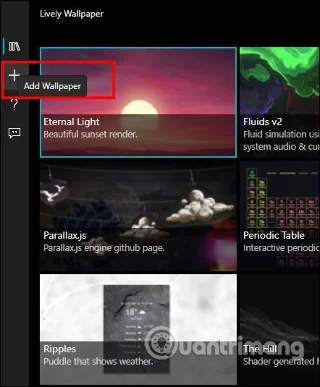
アプリケーション インターフェイスでプラス アイコンをクリックして、別のビデオを追加します。
ステップ 4:
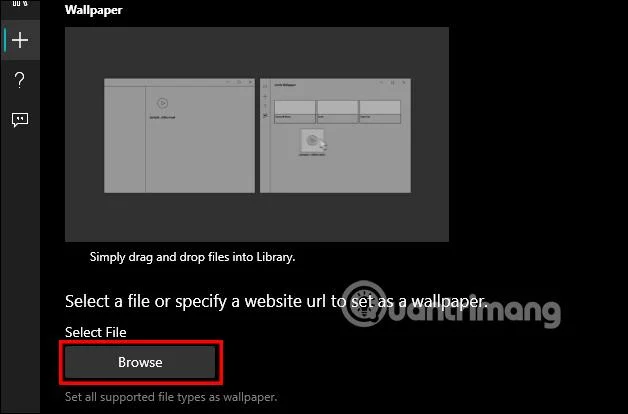
今度は、アプリケーションにアップロードするビデオを選択するためのインターフェイスが表示されます。コンピュータ上で利用可能なビデオをダウンロードする場合は、「参照」ボタン をクリックします。
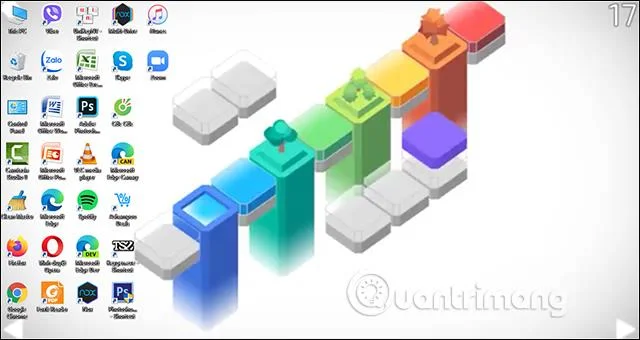
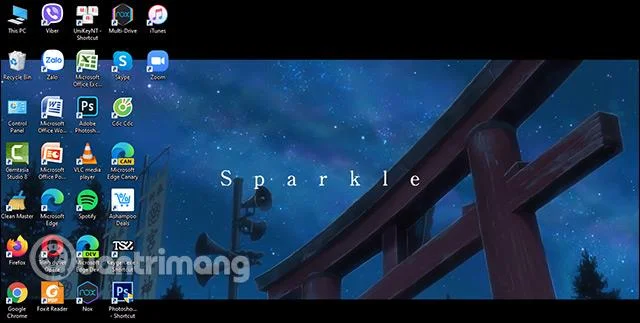
その結果、以下のようなアニメーション壁紙が表示されます。
ステップ5:
ビデオ追加セクションに戻り、URL を入力して[実行] ボタンを押すと、YouTube ビデオがデスクトップの壁紙として使用されます。
選択した YouTube ビデオがサウンド付きのコンピューターの壁紙になります。
さらに、メニューをクリックして[壁紙のカスタマイズ]を選択すると、壁紙を編集するための追加メニューが表示されます。





