
Windows デバイスからマウス ポインタが消えてしまった場合、「どうすればマウス ポインタを取り戻すことができるでしょうか?」と疑問に思うことがあります。また、入力中にマウス ポインタが消えてしまう問題もあります。
目次
- 1. Windowsでマウスポインタが表示されないエラーを素早く修正する方法
- 2. システム設定でマウスポインタを再表示
- 3. タッチパッドを有効にする
- 4. タブレット モードをオフにする
- 5. 関連する組み込みの Windows トラブルシューティング ツールを実行する
- 6. マウスドライバーを更新または再インストールする
1. Windowsでマウスポインタが表示されないエラーを素早く修正する方法
以下はマウス ポインタを元に戻す簡単な解決策です。特に、有線マウスまたはワイヤレスマウスを使用している場合に適用されます。
| 手順 | 説明 |
|---|---|
| 再接続 | 有線マウスのケーブルを再接続したり、ワイヤレスマウスのセンサーを再接続します。 |
| ケーブルまたはバッテリーを確認 | 有線の場合はケーブルを、ワイヤレスの場合はバッテリーを確認してください。 |
| 別のUSBポートを使用 | 故障したUSBポートが原因かもしれないので、別のポートを試します。 |
| 別のPCでテスト | マウスを他のデバイスで使用して、問題が解決するか確認します。 |
2. システム設定でマウスポインタを再表示
入力中にカーソルが消える場合、マウスの設定に原因があるかもしれません。以下の手順でマウス ポインタを復元します。
- Win + Rを押して、[コマンド実行]ダイアログを開きます。
- "control Mouse"と入力してEnterを押します。
- 「ボタン」タブが強調表示されるまでTabキーを押します。
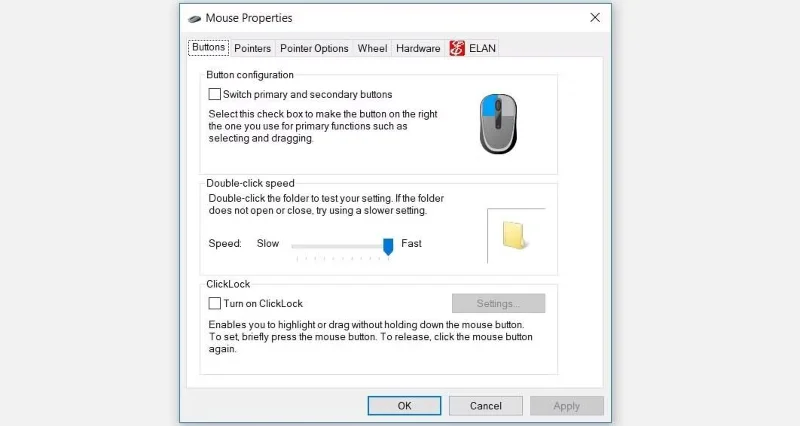
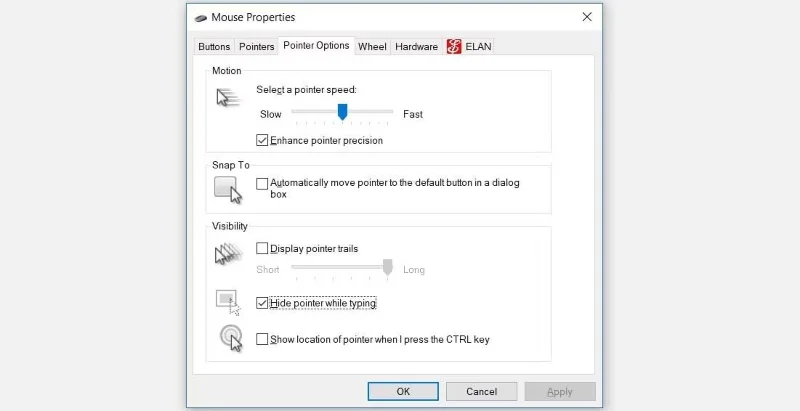
次に、強調表示された「ポインターオプション」タブへ移動し、「入力中にポインターを非表示にする」のチェックを外します。その後、Tabキーを使って[適用]と[OK]を選択します。
3. タッチパッドを有効にする
タッチパッドを使用している場合、設定で無効になっているかもしれません。次の手順でタッチパッドを有効にします。
- Win + Rを押し、"control Mouse"を入力して、Enterを押します。
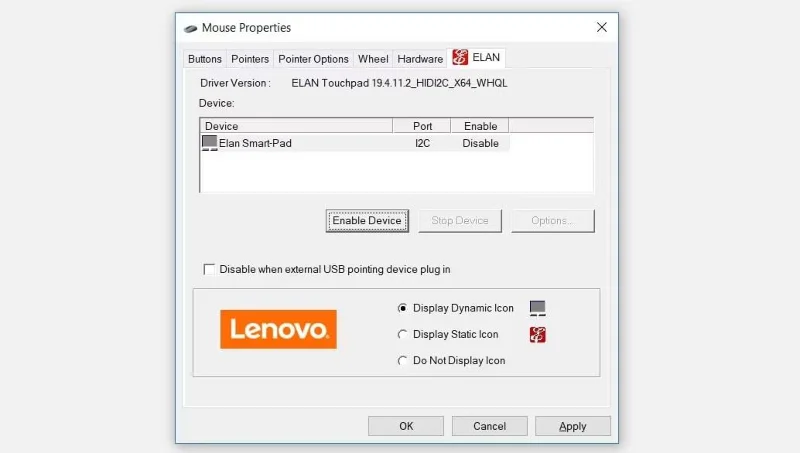
- Tabキーと矢印キーを使って[タッチパッド]タブに移動します。
- 「デバイスを有効にする」を選択します。
4. タブレット モードをオフにする
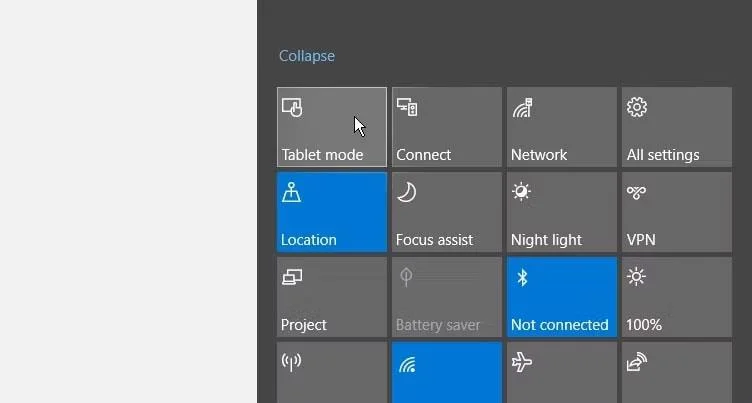
タッチスクリーンデバイスを使用している場合、タブレットモードが原因でマウスカーソルが消えることがあります。タブレットモードを無効にする方法を行ってください。
5. 関連する組み込みの Windows トラブルシューティング ツールを実行する
トラブルシューティングツールを使用することで、マウス ポインタを復元できます。以下はその手順です。
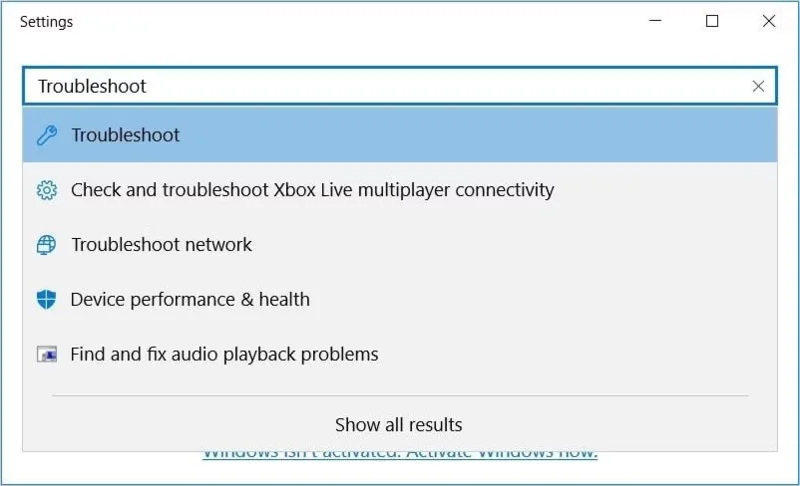
- Windowsキーを押して、検索ボックスに「設定」と入力します。
- 設定を開き、「トラブルシューティング」を選択します。
6. マウスドライバーを更新または再インストールする
ドライバーが破損している場合、問題の原因になります。この場合、以下の手順でドライバーを更新または再インストールします。
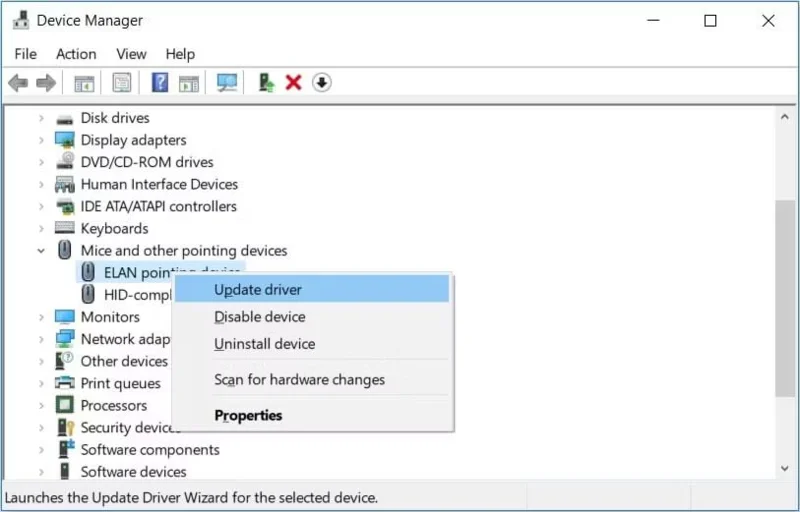
- Win + Xを押し、[デバイス マネージャー]を選択します。
- マウスのオプションを選択し、右クリックして「ドライバーの更新」を選択します。
これらの手順を完了後、PCを再起動してください。適切に設定されると、マウス ポインタが再表示されるはずです。





