
デバイス マネージャーは、不明なハードウェア デバイスの検索やドライバーの更新、コンピューター内部のハードウェア コンポーネントの無効化を行うための便利なツールです。
この記事では、Windows 10でデバイス マネージャーを開くための15の具体的な方法を紹介します。
目次
- 1. Windows 10の検索を使用してデバイスマネージャーを開く
- 2. コマンド プロンプト (CMD) または PowerShell を使用してデバイス マネージャーを起動
- 3. 「ファイル名を指定して実行」コマンドを使用してデバイス マネージャーを起動
- 4. WinX メニューを使用してデバイス マネージャーを開く
- 5. コントロール パネルの [デバイスとプリンター] セクションからデバイス マネージャーを実行
- 6. アイコン表示を使用してコントロール パネルからデバイス マネージャーを開く
- 7. 「コンピュータの管理」から「デバイスマネージャ」を開く
- 8. Cortana を使用してデバイス マネージャーを起動する
- 9. この PC からデバイス マネージャーを開く
- 10. クイックアクセスメニューを使用する
- 11. ファイルエクスプローラーのアドレスバーを使用する
- 12. タスクマネージャーを使用する
- 13. システム設定を使用する
- 14. System32 フォルダーに移動する
- 15. デバイス マネージャーのデスクトップ ショートカットを作成する
1. Windows 10の検索を使用してデバイスマネージャーを開く
最もシンプルで迅速な方法は、[スタート]ボタン近くの検索ボックスを利用することです。そこで「デバイス」または「デバイス マネージャー」と入力し、結果を選択します。
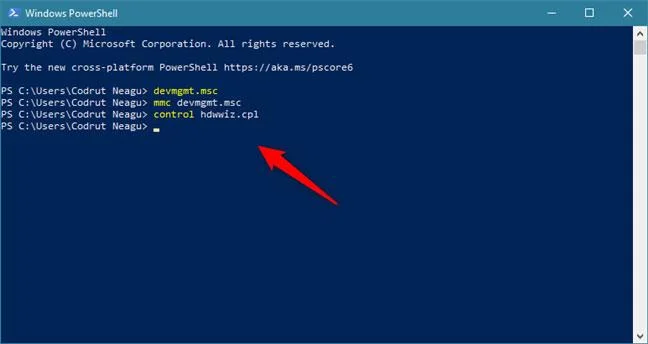
2. コマンド プロンプト (CMD) または PowerShell を使用してデバイス マネージャーを起動
コマンドプロンプトまたはPowerShellを開き、以下のコマンドのいずれかを入力してEnterを押します。
- devmgmt.msc
- mmc devmgmt.msc
- control hdwwiz.cpl
3. 「ファイル名を指定して実行」コマンドを使用してデバイスマネージャーを起動
Win + Rキーを押して「ファイル名を指定して実行」ウィンドウを開き、名前フィールドにdevmgmt.mscと入力し、[OK]をクリックします。
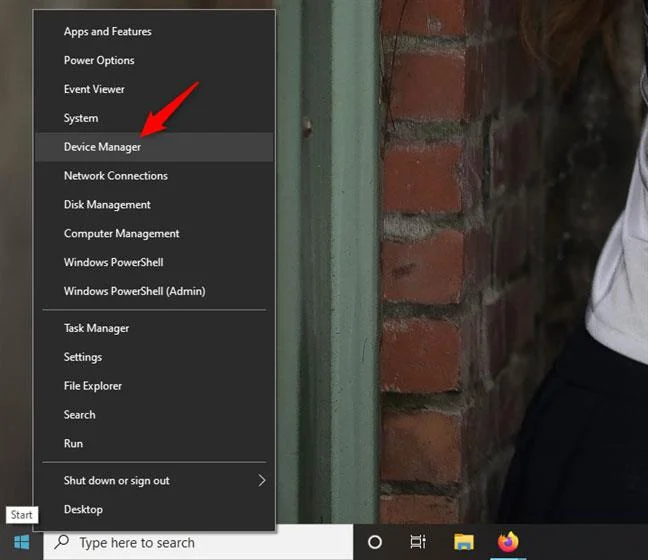
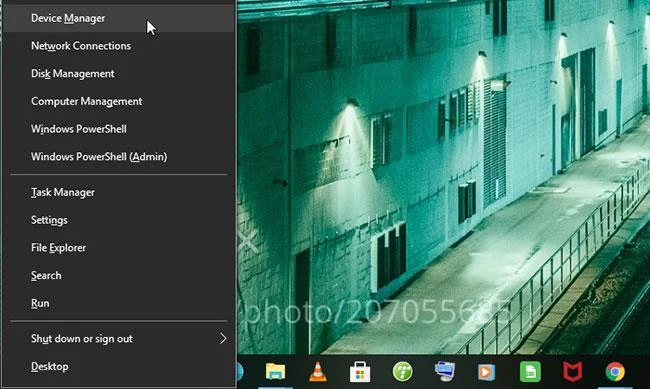
4. WinX メニューを使用してデバイス マネージャーを開く
Win + Xを押すか、[スタート]ボタンを右クリックして、WinX メニューからデバイス マネージャーを選択します。
5. コントロール パネルの [デバイスとプリンター] セクションからデバイス マネージャーを実行
コントロール パネルを開き、[ハードウェアとサウンド]に移動し、[デバイスとプリンター]の下にある[デバイスマネージャー]をクリックします。
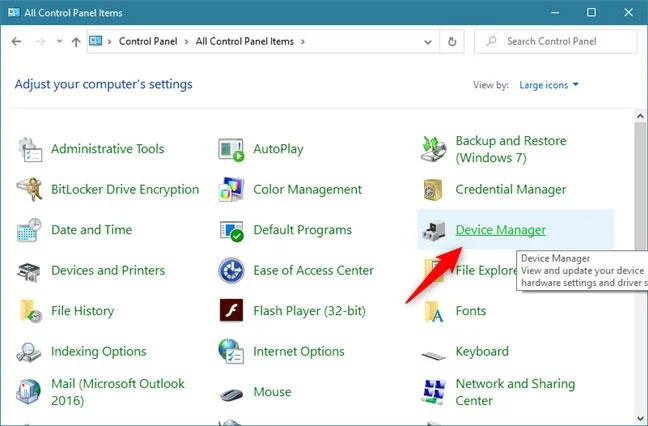
6. アイコン表示を使用してコントロール パネルからデバイス マネージャーを開く
コントロール パネルを開き、[表示方法]を「大きいアイコン」または「小さいアイコン」に変更した後、[デバイス マネージャー]を選択します。
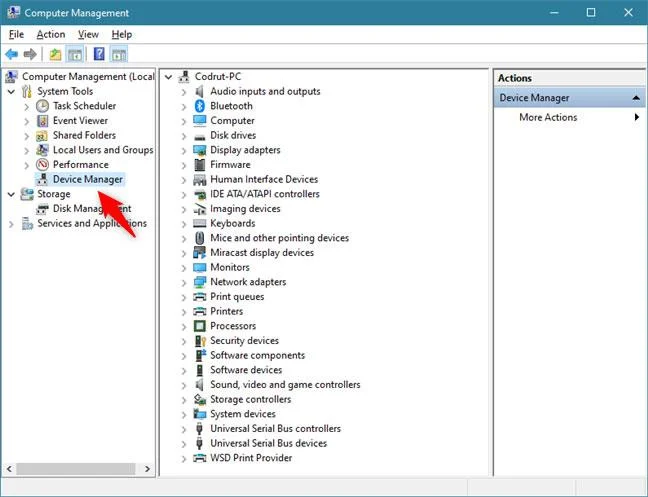
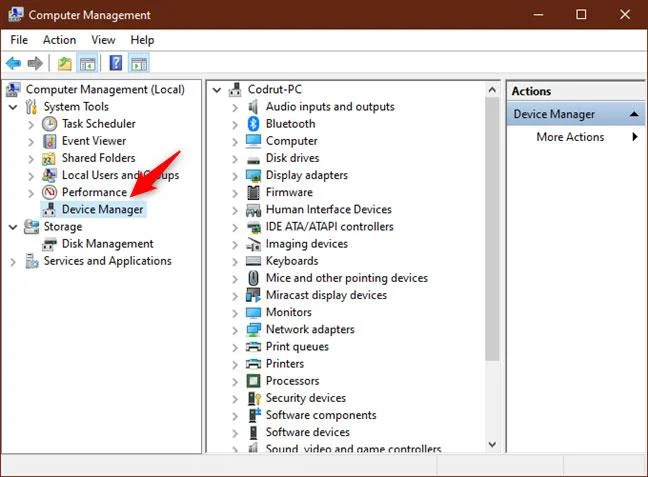
7. 「コンピュータの管理」から「デバイスマネージャ」を開く
「コンピュータの管理」を開き、左側のナビゲーションパネルから[コンピュータの管理] > [システム ツール] > [デバイス マネージャ]を選択します。
8. Cortana を使用してデバイス マネージャーを起動する
Cortana に「デバイス マネージャーを開いて」と頼むことで直接起動できます。
9. この PC からデバイス マネージャーを開く
ファイルエクスプローラーから[この PC]を右クリックし、[管理]を選択します。
10. クイックアクセスメニューを使用する
クイックアクセスメニューでWin + Xを押し、[デバイスマネージャー]を選択します。
11. ファイルエクスプローラーのアドレスバーを使用する
ファイルエクスプローラーを開き、アドレスバーにdevmgmt.mscと入力してEnterを押します。
12. タスクマネージャーを使用する
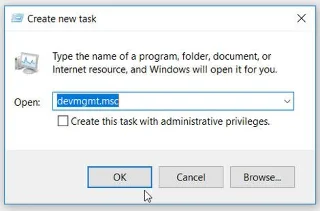
タスク マネージャーを開き、[ファイル]タブから[新しいタスクの実行]を選択し、検索ボックスにdevmgmt.mscと入力します。
13. システム設定を使用する
Windowsの設定を開き、検索ボックスにデバイス マネージャーを入力して関連オプションを選択します。
14. System32 フォルダーに移動する
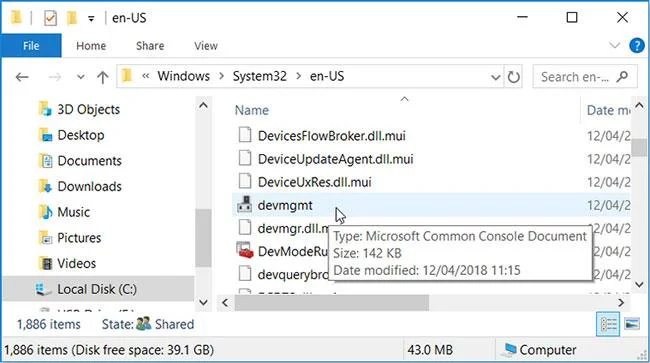
ローカル ディスク (C:) の Windows > System32 にアクセスし、devmgmt.msc を探して開きます。
15. デバイス マネージャーのデスクトップ ショートカットを作成する
デスクトップで右クリックし、[新規作成] > [ショートカット]を選択し、場所ボックスに %windir%\system32\devmgmt.msc と入力し、[次へ]をクリックします。
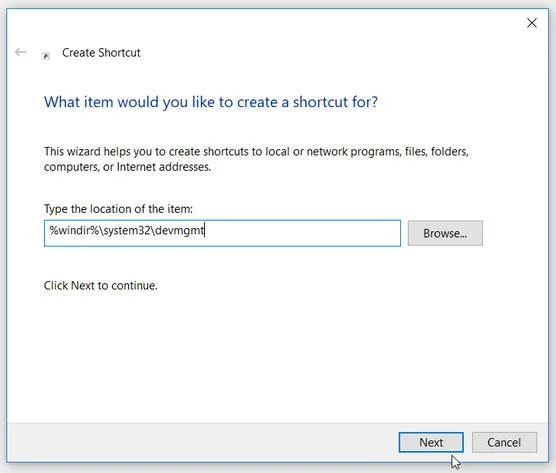
その後、ショートカットをタスクバーに固定すれば、デバイス マネージャーに簡単にアクセスできるようになります。
デバイス マネージャーは、ハードウェア関連の問題を解決するための重要なツールです。この記事で紹介した方法を活用して、すぐにアクセスできるようにしましょう。





