
Windows 10 で奇妙な不具合が発生し、管理ツール フォルダーが空になり、すべてのショートカットが削除されます。どうやら、この問題は古いようですが、影響を受けるのは少数のユーザーのみだったため、Microsoft はこの問題に対処しようとはしませんでした。
原因が Windows エラーによるものでない場合は、ユーザー エラー (誤った削除) またはサードパーティのクリーニング ツールが問題の原因である可能性もあります。まれに、管理ツールのショートカットもマルウェア感染によって妨害されることがあります。
管理ツールフォルダーとは何ですか?
[管理ツール] フォルダはコントロール パネルにあり、システム管理者や上級ユーザーがさまざまなタスクを実行するために使用できる特殊なツールが含まれています。 Windows 10 の [管理ツール] フォルダーは、C:\ProgramData\Microsoft\Windows\スタート メニュー\プログラム\管理ツールにあります。
以下は、「管理ツール」フォルダーにある最も一般的な管理ツールの候補リストです。
- コンピュータマネジメント
- ディスクのクリーンアップ
- イベントビューア
- Hyper-Vマネージャー
- コンポーネントサービス
- ローカルセキュリティポリシー
- パフォーマンスモニター
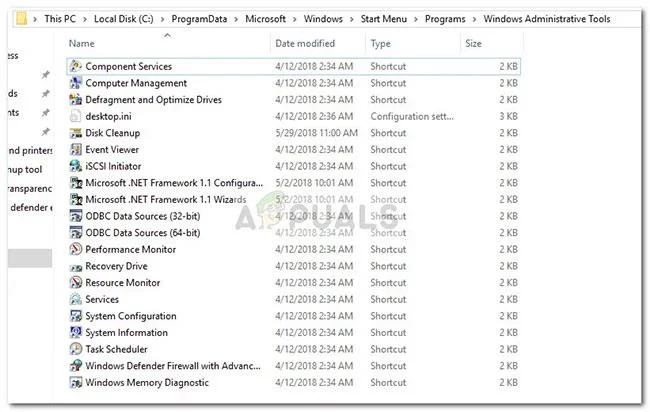
Windows の一般的な管理ツール
注: [管理ツール] フォルダ内の正確なツールは、Windows のバージョンによって異なることに注意してください。
現在空の管理ツール フォルダーが表示されている場合は、以下の 2 つの方法で管理ツールのショートカットを復元できます。
- 失われたショートカットを復元する手頃な方法を探している場合は、方法 1 を参照してください。
- 一部の管理ツールのみを使用し、残りは気にしない場合は、方法 2 に従って、失われたショートカットを手動で再作成する方法を示します。
方法 1: 不足している管理ツールのショートカットを置き換える
不足している管理ツールのショートカットを復元する最も早い方法は、「正常な」コンピュータから取得した他のアイテムと置き換えることです。
交換を実行するには、次の手順に従ってください。
1.このアーカイブをダウンロードし、WinZip または WinRar を使用して適切な場所に解凍します。
2. アーカイブの内容をコピーし、C:\ProgramData\Microsoft\Windows\Start Menu\Programs\Administrative Toolsに貼り付けます。
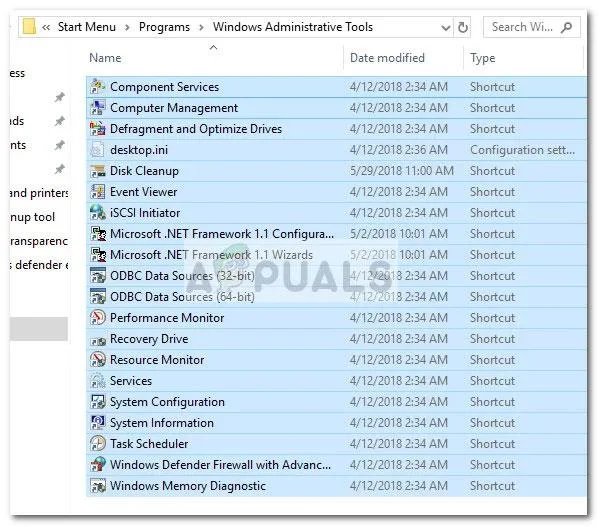
アーカイブの内容をコピーし、C:\ProgramData\Microsoft\Windows\Start Menu\Programs\Administrative Tools に貼り付けます。
注: ProgramDataフォルダーがデフォルトで表示されない場合は、ファイル エクスプローラーの[表示]タブに移動し、隠しアイテムを有効にします。
3. 新しいショートカットが起動されると、すぐに使用できるようになります。
方法 2: 不足している管理ツールのショートカットを手動で作成する
いくつかのショートカットが不足しているだけである場合、または [管理ツール] フォルダーにあるツールの大部分が実際には必要ない場合は、不足しているショートカットを自分で再作成することができます。
以下は、Windows 10 に含まれる管理ツールとその宛先パスの表で、独自のショートカットを作成できます。
| 管理ツールの名前 | 宛先パス |
| Windowsのメモリ診断 | %windir%\system32\MdSched.exe |
| 高度なセキュリティを備えた Windows ファイアウォール | %windir%\system32\WF.msc |
| タスクスケジューラ | %windir%\system32\taskschd.msc /s |
| システムインフォメーション | %windir%\system32\msinfo32.exe |
| システム構成 | %windir%\system32\msconfig.exe |
| サービス | %windir%\system32\services.msc |
| リソースモニター | %windir%\system32\perfmon.exe /res |
| 印刷管理 | %systemroot%\system32\printmanagement.msc |
| パフォーマンスモニター | %windir%\system32\perfmon.msc /s |
| ODBC データ ソース (64 ビット) | %windir%\system32\odbcad32.exe |
| ODBC データ ソース (32 ビット) | %windir%\syswow64\odbcad32.exe |
| ローカルセキュリティポリシー | %windir%\system32\secpol.msc /s |
| iSCSIイニシエーター | %windir%\system32\iscsicpl.exe |
| イベントビューア | %windir%\system32\eventvwr.msc /s |
| ディスクのクリーンアップ | %windir%\system32\cleanmgr.exe |
| ドライブのデフラグと最適化 | %windir%\system32\dfrgui.exe |
| コンピュータマネジメント | %windir%\system32\compmgmt.msc /s |
| コンポーネントサービス | %windir%\system32\comexp.msc |
ショートカットを手動で作成するには、Windows で保護されたファイルの外側に追加のフォルダーを作成する必要があります (管理フォルダーにショートカットを直接作成することはできません)。代わりに、便宜上、デスクトップに新しいフォルダーを作成します。
次に、空のスペースを右クリックし、[新規作成] > [ショートカット] を選択し、ツールのターゲット フォルダー (上表を参照) を挿入して [次へ] ボタンを押します。
新しいショートカットを作成する
次に、ショートカットの名前を入力し、「完了」をクリックしてショートカットを作成します。
ショートカットの名前を入力し、「完了」をクリックして作成します
必要なショートカットがすべて作成されたら、それらをすべてコピーし、管理ツールフォルダー( C:\ProgramData\Microsoft\Windows\Start Menu\Programs\Administrative Tools ) に移動します。次に、新しく作成したショートカットをここに貼り付け、UAC プロンプトで確認します。
Windows 10 で管理ツールのショートカットが正常に復元されました。





