
構成ファイルを使用すると、Windows サンドボックスとホスト オペレーティング システムの間に共有フォルダーを作成できます。以下は、Windows 10 でフォルダーをWindows サンドボックスにマップする手順です。
Windows サンドボックス共有フォルダー
Windows サンドボックスと Windows 10 の間に共有フォルダーを作成する手順は次のとおりです。
1.キーボード ショートカット+を使用してエクスプローラーを開きます。WinE
2.ドライブCに移動します。
3. 右クリックして[新規] > [フォルダー]を選択し、フォルダーを作成します。
4.フォルダー名として「WS Config Files」と入力します。
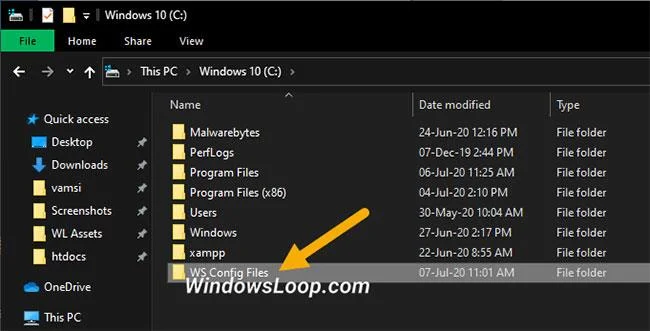
フォルダー名として「WS Config Files」と入力します。
5. 作成したフォルダーを開きます。
6. 右クリックして「新規」>「テキストドキュメント」を選択し、テキストファイルを作成します。
7. ファイルの名前を「MappedFolders.wsb」に変更します。
ファイルの名前を「MappedFolders.wsb」に変更します。
8. ファイルには任意の名前を付けることができますが、拡張子.txtを .wsbに置き換えることが重要です。
拡張子 .txt を .wsb に置き換えます。
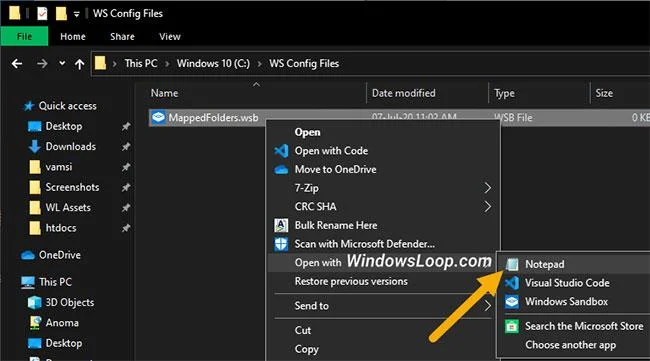
9. メモ帳で WSB ファイルを開きます。ファイルを右クリックし、[プログラムから開く] > [メモ帳]を選択します。
10. 以下のコードをコピーし、メモ帳に貼り付けます。想定されるフォルダー パスを、共有またはマップするフォルダーの実際のパスに置き換えます。
C:\Path\to\Folder
false
11. 共有フォルダーを読み取り専用にしたい場合は、5 行目の値をfalseからtrueに変更します。
Ctrl12. キーボード ショートカット+を使用してファイルを保存しますS。
13. メモ帳を閉じます。
14. 次に、MappedFolders.wsbファイルをダブルクリックしてWindows サンドボックスを起動します。
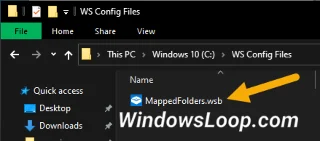
MappedFolders.wsb ファイルをダブルクリックして Windows サンドボックスを起動します
15.サンドボックスを起動すると、デスクトップに共有フォルダーが直接表示されます。
デスクトップに共有フォルダーが直接表示されます。
16. 他のフォルダーと同じように開くことができます。
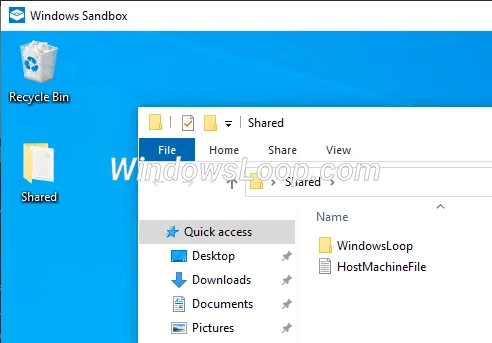
他のフォルダーと同じように開くことができます
メモ
通常の Windows とは異なり、Windows サンドボックスは共有フォルダーをデスクトップに直接マウントします。ファイル エクスプローラーの[ネットワーク]パネルではなく、デスクトップに共有フォルダーが表示されるのはこのためです。
Windows サンドボックスでは複数のフォルダーをマップできます。上記のコードのタブをコピーするだけです。これは、Windows サンドボックスに複数の共有フォルダーを追加すると表示されるものです。
C:\Path\to\Folder1
false


C:\Path\to\Folder2
true


C:\Path\to\Folder3
false
ご覧のとおり、この例ではコード内のMappedFolderタグを複製しただけです。マップされた各フォルダーを読み取り専用にすることもできます。さらに、共有フォルダーごとに複数の構成ファイルを作成することもできます。
重要な注意事項: Windows サンドボックスの共有フォルダーにアクセスするには、構成ファイルを使用してサンドボックスを起動する必要があります。 [スタート] メニューから Windows サンドボックスを直接起動した場合、共有フォルダーは表示されません。





