
Trusted Platform Module (TPM) テクノロジーは、ハードウェアベースのセキュリティ関連機能を提供するように設計されています。 TPM チップは、暗号化操作を実行するように設計された安全な暗号化プロセッサです。このチップには複数の物理セキュリティ メカニズムが組み込まれているため、改ざんが防止され、マルウェアが TPM のセキュリティ機能に干渉することはできません。
このガイドでは、Windows PC にトラステッド プラットフォーム モジュール (TPM) セキュリティ ハードウェア チップが搭載されているかどうかを確認し、搭載されている場合は TPM の詳細とバージョンを表示する方法を説明します。
PC に TPM があるかどうか、およびデバイス マネージャーで TPM の詳細を確認する
1.デバイスマネージャーを開きます。
2.セキュリティ デバイスがリストされているかどうかを確認します。存在する場合は、それを展開して、Trusted Platform Moduleデバイスがバージョン番号 (たとえば、2.0) とともにリストされているかどうかを確認します。
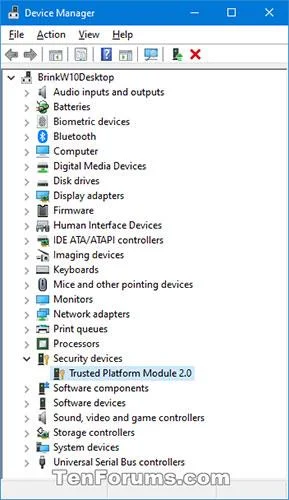
セキュリティデバイスがリストされているかどうかを確認してください
PC に TPM があるかどうか、および TPM 管理コンソールで TPM の詳細を確認する
Win1. +キーを押して[ファイル名を指定して実行]Rを開き、「tpm.msc」と入力して[OK]を押してTPM 管理を開きます。
2. TPM 管理コンソールに、PC に TPM が搭載されていることが表示されるかどうかを確認します。
TPMなし
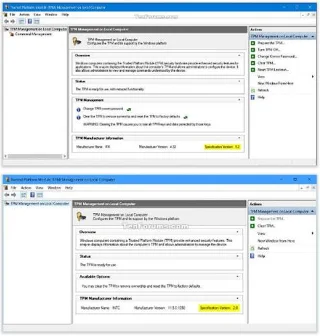
TPMがある
PC に TPM があるかどうか、および BIOS または UEFI ファームウェア設定で TPM の詳細を確認してください
1.コンピュータを起動して BIOS または UEFI ファームウェアをインストールします。
2. Trusted Platform Module (TPM)またはPTT設定を有効または無効にしているかどうかを確認します。
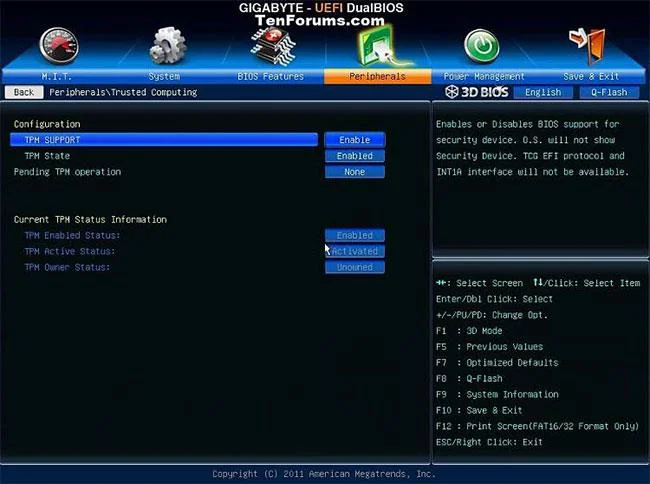
Trusted Platform Module (TPM) または PTT 設定を有効または無効にしているかどうかを確認してください。
PC に TPM があるかどうか、および Windows セキュリティで TPM の詳細を確認する
1. Windows セキュリティを開き、デバイス セキュリティ アイコンをクリックします。
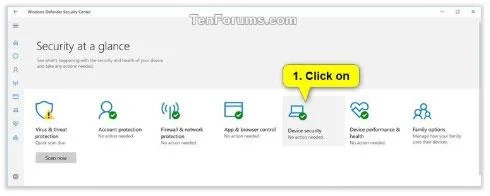
「デバイスセキュリティ」アイコンをクリックします
2. 「セキュリティ プロセッサ」の下にある「セキュリティ プロセッサの詳細」リンクをクリックします。
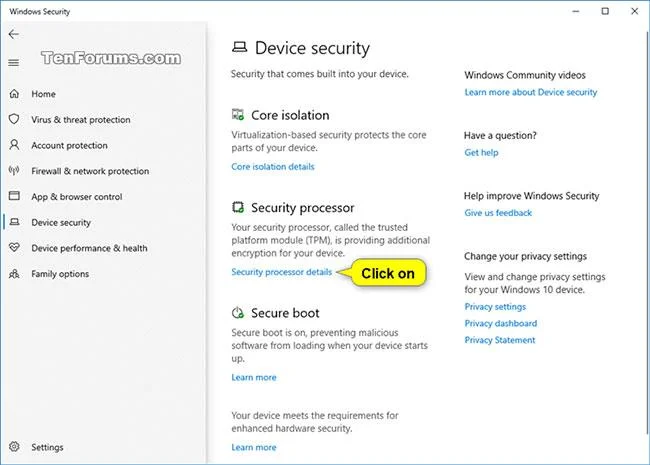
[セキュリティ プロセッサの詳細] リンクをクリックします。
3. PC に TPM が搭載されている場合は、それに関する一般情報が表示されます。
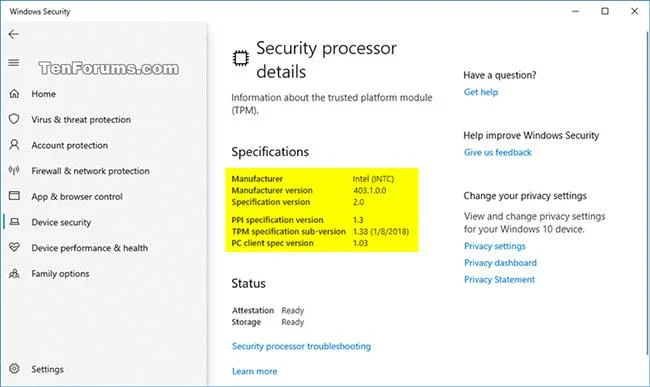
PC に TPM が搭載されている場合は、その概要が表示されます
4. 完了したら、 Windows セキュリティを閉じます。
PC に TPM があるかどうか、およびコマンド プロンプトで TPM の詳細を確認する
2. 使用する以下のコマンドをコピーしてコマンド プロンプトに貼り付け、 を押しますEnter。
コマンド プロンプトで一般的な TPM の詳細をエクスポートするには、次のコマンドを入力します。
tpmtool getdeviceinformationTPM に関する詳細をデスクトップ上の TpmInformation.txt ファイルにエクスポートするには、次のコマンドを入力します。
tpmtool gatherlogs %UserProfile%\DesktopTPM ログを収集し、デスクトップに配置します。作成できるファイルは次のとおりです。
- TpmEvents.evtx
- Tpm情報.txt
- SRTMBoot.dat
- SRTMResume.dat
- DRTMBoot.dat
- DRTMResume.dat
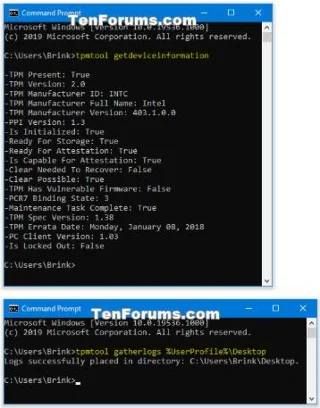
コマンド プロンプトでの TPM の詳細を確認する
PC に TPM があるかどうかと、PowerShell で TPM の詳細を確認する
注: このオプションを実行するには、管理者としてログインする必要があります。
2. 使用する以下のコマンドをコピーして PowerShell に貼り付け、 を押して、TPM に報告されるTrueまたはFalse のEnter結果を確認します。
(詳細)
get-tpm(詳細なし)
get-tpm | select -ExpandProperty tpmpresent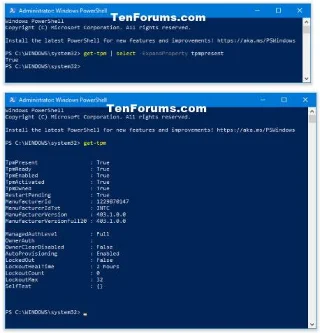
PowerShell で TPM の詳細を表示する





