
Windows 10 のインストール中または Windows 10 のインストール後にローカル ユーザー アカウントを作成する場合、Windows オペレーティング システムではローカル アカウントのパスワードを設定できます。ただし、自分のアカウントまたは PC 上のローカル アカウントのいずれかにパスワードを追加していないため、今すぐパスワードで保護したい場合は、これを行うことができます。
標準アカウント所有者は自分のアカウントにパスワードを追加できず、管理者のみがこれを行うことができることに注意してください。
メモ
注 1 : パスワードを作成するときは、セキュリティを強化するために、パスワードに少なくとも 1 つの大文字、1 つの小文字、1 つの数字、および 1 つの特殊文字が含まれていることを確認してください。 123、12345、admin、password などの推測しやすいパスワードは、非常によく使われるパスワードなので使用しないでください。
注 2 :強力なパスワードを記憶することは、特にすべてのアカウントに一意のパスワードを使用している場合には、簡単な作業ではありません。パスワードが強力で覚えにくい場合は、アカウントのパスワードを忘れた場合でも Windows 10 にログインできるように、パスワード リセット ディスクを作成してください。さらに、この無料のパスワード回復ツールを使用すると、Windows 10 を起動せずにパスワードをリセットまたは回復できます。
注 3 : Microsoft アカウントでアカウントにサインインしている場合でも、ローカル アカウントにパスワードを追加できますが、PC の管理者権限が必要です。
方法 1: 設定アプリを通じてローカル Windows 10 アカウントにパスワードを追加する
この方法では、サインインしているアカウント以外のアカウントにパスワードを追加できないことに注意してください。ローカル アカウントのいずれかにパスワードを追加する場合は、方法 2 の手順を参照してください。
ステップ 1 : [スタート] メニューのアイコンをクリックするか、キーボードの+を押して、設定アプリを開きます。WinI
ステップ 2 : [アカウント]をクリックし、 [サインイン オプション]を選択します。
ステップ 3 : [パスワード]セクションをクリックし、[追加]ボタンを選択して、 [パスワードの作成]ダイアログ ボックスを開きます。
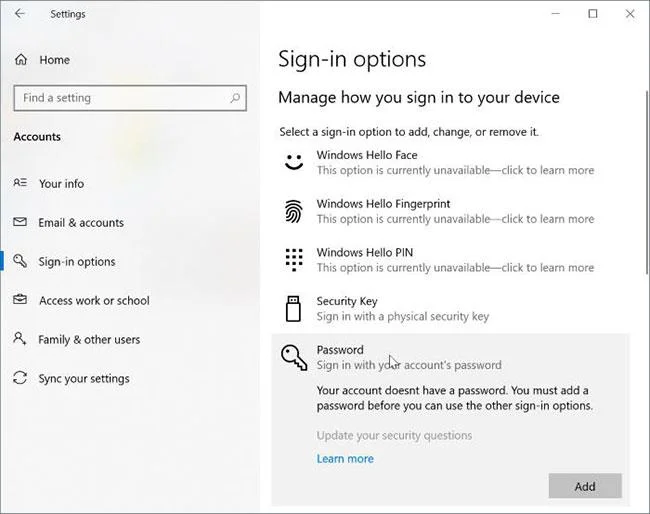
[追加] ボタンを選択して、[パスワードの作成] ダイアログ ボックスを開きます。
ステップ 4 : 新しいパスワードを入力し、パスワードを再入力し、必要に応じてパスワードのヒントを追加して、「次へ」ボタンをクリックします。
新しいパスワードを入力してください
次の画面が表示されたら、[完了]ボタンをクリックして、Windows 10 ローカル アカウントにパスワードを追加する必要があります。ここからは、Windows 10 アカウントにログインするためにパスワードを入力する必要があります。
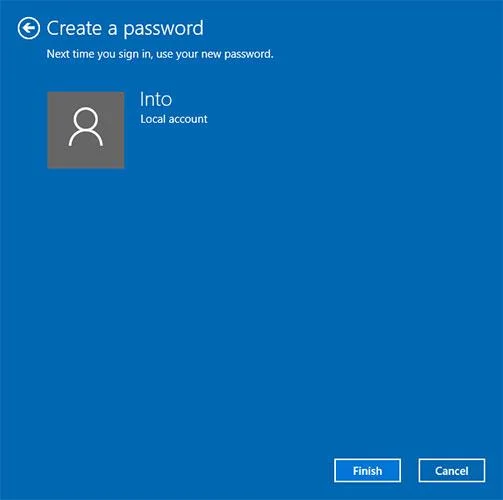
「完了」ボタンをクリックします
方法 2: コントロール パネルを使用して Windows 10 のローカル アカウントにパスワードを追加する
サインインしているアカウント以外のアカウントにパスワードを追加すると、そのアカウントでは EFS 暗号化ファイル、個人証明書、サイトまたはリソースに保存されているパスワードが失われることに注意してください。
ステップ 1 :コントロール パネルを開きます。
ステップ 2 : [ユーザー アカウント]をクリックします。次のウィンドウでもう一度「ユーザー アカウント」をクリックします。
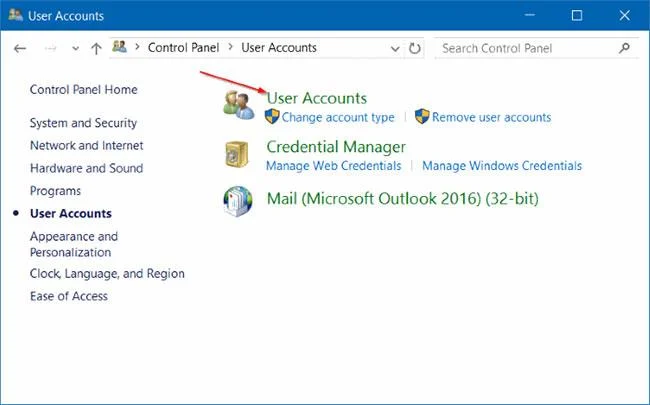
「ユーザーアカウント」をクリックします
ステップ 3 : 「別のアカウントの管理」をクリックします。ユーザー アカウント制御プロンプトが表示されたら、 [はい]ボタンをクリックします。管理者としてログインしている場合は、続行するためにパスワードの入力を求められます。
ステップ 4 : パスワードで保護するローカル アカウントをクリックします。これにより、 「アカウントの変更」が開きます。
ステップ 5 : 「パスワードの作成」をクリックします。
ステップ 6 : パスワードを入力し、新しいパスワードを確認し、パスワードのヒント (オプション) を追加して、[パスワードの作成]をクリックします。
「パスワードの作成」をクリックします





