
Microsoft は、PC ユーザーに、ローカル ユーザー アカウントではなく Microsoft アカウントを使用して Windows 10 にサインインすることを推奨しています。
ローカル ユーザー アカウントを使用してはいけないのはなぜですか?
PC ユーザーは、ローカル アカウントを使用すると利用できる多くの機能を利用できなくなります。たとえば、同期と「PC を探す」は、Microsoft アカウントでサインインしている場合にのみ使用できます。何らかの理由で、多くのユーザーは依然としてローカル ユーザー アカウントを使用することを好みます。
ローカル ユーザー アカウントを使用しているときに、アカウントのパスワードを変更または削除することが必要になる場合があります。残念なことに、設定アプリでは、ユーザーがローカル ユーザー アカウントを作成することはできますが、ローカル ユーザー アカウントのパスワードの変更や削除はサポートされていません。
設定アプリではユーザーがローカル アカウントのパスワードを変更または削除することはできないため、コントロール パネルを使用する以外に方法はありません。
Windows 10でローカル アカウントのパスワードを変更または削除するには、次の手順に従ってください。ローカル アカウントのパスワードを設定する場合は、「Windows 10 でローカル アカウントにパスワードを追加する方法」を参照してください。
Windows 10 のコントロール パネルでローカル アカウントのパスワードを変更、編集、削除する
ステップ 1 :コントロール パネルを開きます。
ステップ 2 : [表示方法] を[小さいアイコン]に変更します。「ユーザー アカウント」をクリックして「ユーザー アカウント」ウィンドウを開きます。
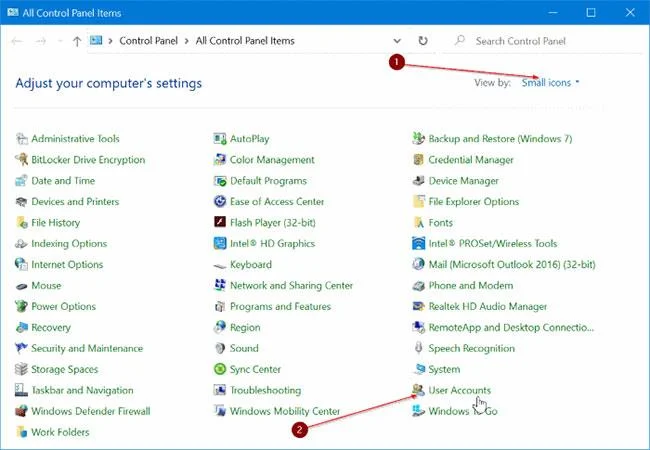
「ユーザーアカウント」をクリックします
ステップ 3 :現在のアカウントのパスワードを変更または削除する場合でも、ここで[別のアカウントの管理]リンクをクリックします。
ステップ 4 : パスワードを変更または削除するローカル アカウントの名前をクリックします。アカウントがローカルの場合は、アカウント名のすぐ下に「ローカル アカウント」というフレーズが表示されます。
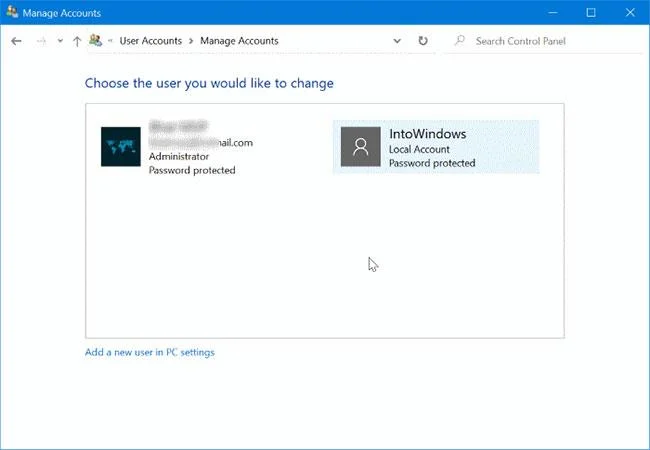
アカウントがローカルの場合、アカウント名のすぐ下に「ローカル アカウント」というフレーズが表示されます。
ステップ 5 : 「パスワードの変更」リンクをクリックします。パスワードを削除するには、このリンクをクリックしてください。
ステップ 6 : 新しいパスワードを入力し、パスワードを再入力し、パスワードのヒントを入力して、[パスワードを保存]ボタンをクリックしてパスワードを変更します。
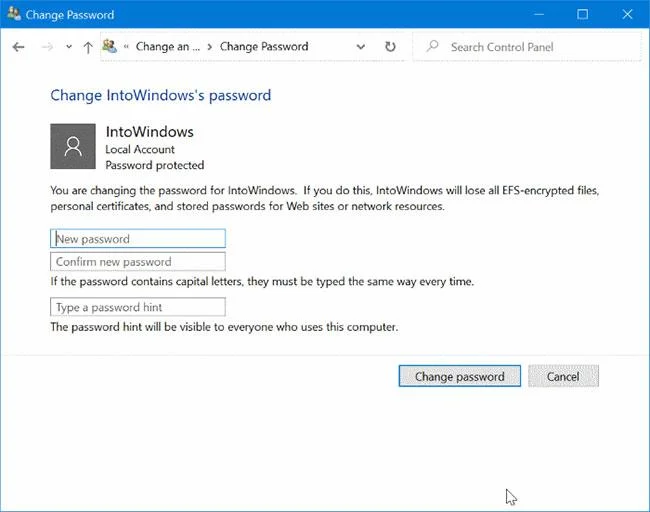
新しいパスワードを入力、パスワードを再入力、パスワードのヒントを入力
パスワードを削除する場合は、これらのフィールドを空白のままにして、「パスワードを保存」ボタン をクリックします。
注:パスワードを変更する場合は、弱いパスワードを設定しないように注意してください。また、特に強力なパスワードを設定している場合は、必ず覚えておいてください。
Windows 10のコマンドプロンプトを使用してアカウントのパスワードを変更する
Microsoft アカウントを持たずにローカル アカウントを使用する場合、パスワードを変更する方法はいくつかありますが、簡単な方法はコマンド プロンプトを使用することです。
このセクションでは、コマンド ライン ツールを使用して Windows 10 でローカル アカウントのパスワードを変更する手順を学習します。
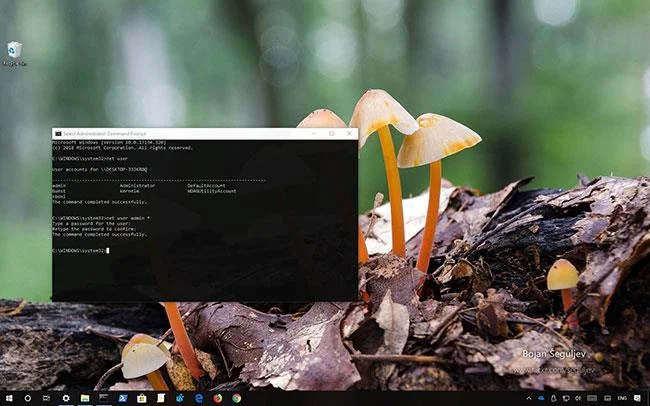
コマンドプロンプトを使用してローカルアカウントのパスワードを変更できます
コマンド プロンプトを使用してローカル アカウントのパスワードを変更するには、次の手順に従います。
1. Windows 10 で[スタート]を開きます。
2. 「コマンド プロンプト」を検索し、一番上の結果を右クリックし、「管理者として実行」オプションを選択して、管理者権限でコマンド プロンプトを開きます。
3. 次のコマンドを入力して、使用可能なすべてのアカウントをリストし、 を押しますEnter。
net user4. 次のコマンドを入力してアカウントのパスワードを変更し、 を押しますEnter。
net user USERNAME *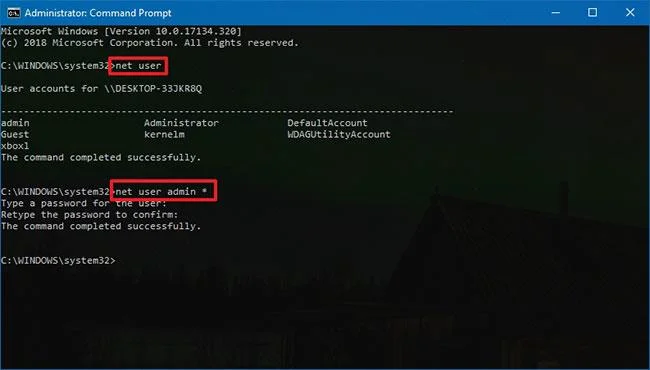
次のコマンドを入力してアカウントのパスワードを変更します。 USERNAME を変更したいアカウント名に忘れずに変更してください
注: 上記のコマンドでは、USERNAMEを変更するアカウント名に変更することを忘れないでください。
5. ユーザーの新しいパスワードを入力し、 を押しますEnter。
6. 確認のために新しいパスワードを再入力し、 を押しますEnter。
手順を完了したら、Windows 10 アカウントからサインアウトし、再度サインインして新しいパスワードの使用を開始します。
注記:
- Microsoft アカウントにリンクされたアカウントを使用する場合、上記の手順は適用されません。
- このガイドは Windows 10 に焦点を当てていますが、上記の手順は Windows 8.1 および Windows 7 でも機能します。





