
Windows 10では、タスクバー、スタート、およびアクション センターの透明効果を有効または無効にできます。これにより、スタート アプリと UWP アプリのアクリル Fluent Design 効果も有効または無効になります。
ハイコントラストのテーマを使用している場合、透明度とぼかし効果は無効になります。
透明効果を有効にすると、全画面表示のスタート画面がより透明になり、その背後にあるデスクトップの背景が見えるようになります。全画面スタートでは、開いているウィンドウやデスクトップ アイコンは表示されません。
透明効果をオフにすると、ぼかし効果も無効になります。
Windows 10 ビルド 18298 以降では、透明効果の有効化または無効化がログイン画面にも反映されるようになりました。
このガイドでは、Windows 10 のスタート、タスクバー、アクション センター、UWP アプリの透明効果を有効または無効にする方法を説明します。
個人用設定で透明効果のオン/オフを切り替える
1. 「設定」を開き、「個人用設定」アイコンをクリックします。
2.左側の[色]をクリックし、必要に応じて、右側の [その他のオプション] の[透明効果]オプションをオン (デフォルト) またはオフにします。
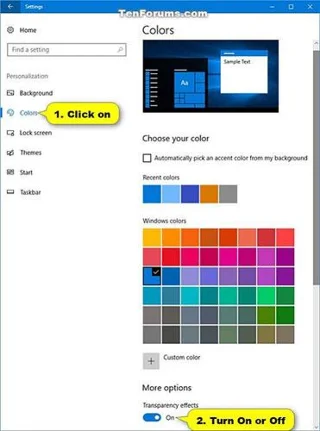
右側の「その他のオプション」で「透明効果」オプションをオン (デフォルト) またはオフにします。
3. 完了したら、必要に応じて[設定]を閉じます。
簡単操作設定で透明効果を有効/無効にする
注: このオプションは、Windows 10 ビルド 17025 以降でのみ使用可能です。
1. [設定]を開き、[簡単操作]アイコン をクリックします。
2.左側の[表示]をクリックし、右側の [ Windows の簡素化と個人用設定]で希望する内容に応じて、[Windows で透明性を表示]オプションを有効 (デフォルト) または無効にします。
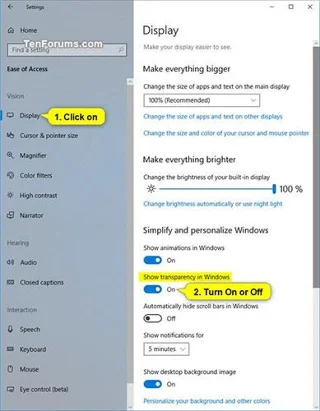
[Windows で透明性を表示] オプションをオン (デフォルト) またはオフにします。
3. 完了したら、必要に応じて[設定]を閉じます。





