
Windows 10 Pro は、Windows 10 Home よりも多くの機能を提供します。目的の用途に適した Windows 10 のバージョンを選択するには、Win 10 Pro と Win 10 Home の違いを理解する必要があります。以下に、Windows 10 のこれら 2 つのバージョンに関する詳細情報を示します。
このガイドに従って、コンピューター上の Windows 10 のバージョンを確認します。
Win 10 Home と Win 10 Pro の主な機能の概要
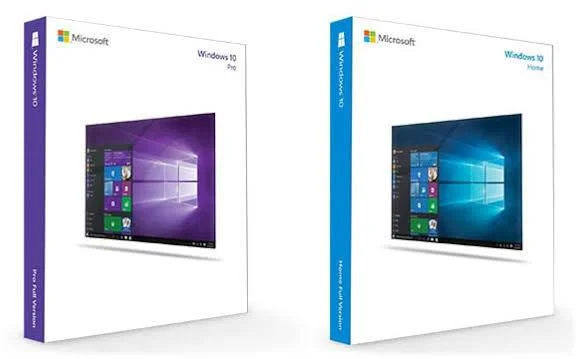
Windows 10 Pro および Windows 10 Home
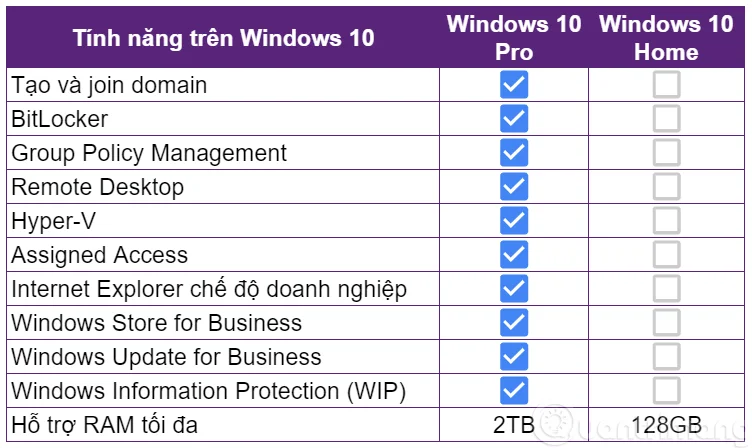
Windows 10 Home には、Windows Hello、Windows Defender、Cortana、ペンとタッチのサポート、Microsoft Store などの基本的な Windows 10 機能が備わっています。
Windows 10 Pro には、Win 10 Home のすべての機能が備わっていますが、仮想化のためのHyper-V、BitLocker 暗号化、リモート アクセスのためのリモート デスクトップ、Update for Business、割り当てられたアクセスなどの追加のセキュリティ機能も備えています。
以下は、Home バージョンではなく、Windows 10 Pro でのみ利用できる独自の機能です。
1. Windows リモート デスクトップ
Windows には、以前から独自のリモート デスクトップツールが含まれていました。これにより、別のデバイスを使用して PC に接続し、PC の前に座っているかのように PC を制御できるようになります。
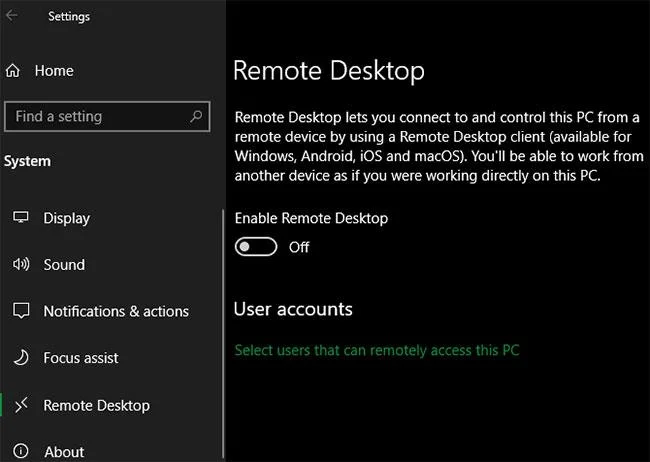
Windows リモート デスクトップ
Windows 10 Home では、リモート デスクトップを使用して他のデバイスから自分の PC に接続することはできません。どこからでもアクセスできるようにするには、Windows 10 Pro が必要です。 Windows 10 Pro では、[設定] > [システム] > [リモート デスクトップ]に移動してこの機能を設定します。
Windows 10 Home を使用している場合は、代替リモート アクセス ソフトウェアを使用してこの機能を簡単に「コピー」できます。TeamViewerなどのツールは個人使用であれば無料で、Windows のすべてのバージョンで動作します。
2. BitLocker暗号化
コンピューターがパスワードで保護されている場合でも、ハード ドライブにアクセスできる誰かが、そこに保存されているすべてのデータを読み取ることができることをご存知ですか?ここで暗号化が登場します。コンピュータ上のすべてのファイルをスクランブルし、キーがなければ誰でもファイルを読み取ることができなくなります。
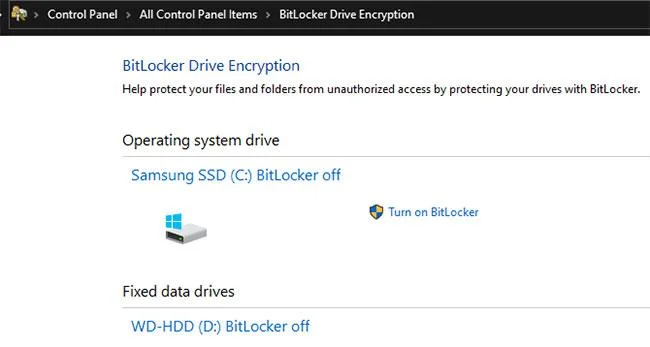
BitLocker暗号化
BitLocker は、Microsoft の Windows 用統合暗号化ソフトウェアです。これは、コントロール パネルのBitLocker ドライブ暗号化の下にある Windows 10 Pro の機能です。
これはオペレーティング システムに組み込まれているため、暗号化をシンプル、強力、便利にする優れたツールです。 Windows 10 Home ユーザーは、ハード ドライブを暗号化するために他のオプションを使用する必要があります。
詳細については、記事「VeraCrypt を使用して Windows システム ドライブを暗号化する方法」を参照してください。
3. Hyper-V仮想化
Hyper-V は、コンピューター上で仮想オペレーティング システムを実行できるようにする仮想マシン (VM)マネージャーです。これは、実際のシステムを危険にさらすことなく、他のオペレーティング システムを試したり、安全な環境でソフトウェアをインストールしたりするための優れたツールです。
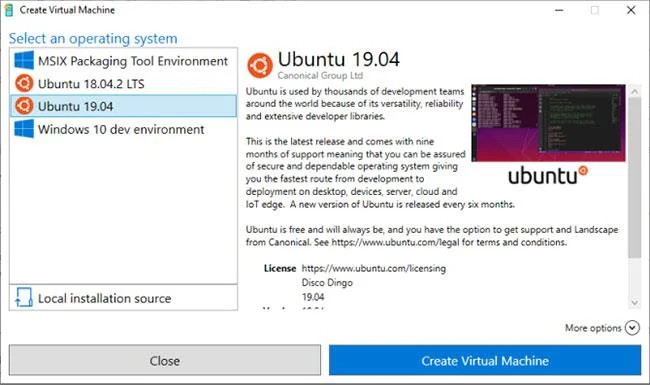
Hyper-V
新しいバージョンの Windows 10 には、Windows サンドボックスと呼ばれる便利な関連ツールも含まれています。 Windows サンドボックスを使用して、Windows 10 の「クリーン」コピーを開くことができます。Windows 10 を閉じるとリセットされます。従来の VM と比較して、このツールはセットアップに時間がかからず、保守が簡単です。
ただし、上記の両方の機能と同様、Windows 10 Home ユーザーには無料の代替機能があります。 Hyper-V は優れたツールですが、通常の VM ユーザーにとっては、VirtualBox が十分に機能します。
4. アップデートの遅延を長くする
場合によっては、Windows 10 Home ユーザーはWindows Update をオフにする方法がありません。これはすべて自動であるためです。 Windows 10 では、Home ユーザーが最長 35 日間アップデートを一時停止できるようになりました。[設定] > [更新とセキュリティ] > [Windows Update] > [詳細オプション]に移動し、 [更新の一時停止]を選択して、将来の日付まで更新を一時停止できます。

更新を遅らせる
これにより、選択した期間中にすべての Windows 更新プログラムがインストールされなくなります。ただし、その日が来たら、再び一時停止する前に最新のアップデートをインストールする必要があります。
Windows 10 Pro ではさらに一歩進んで、機能更新プログラムとセキュリティ更新プログラムの両方を設定した日数だけ遅らせることができます。機能更新プログラムは Windows 10 の主要な改訂版であり、年に約 2 回リリースされ、新機能が追加されます。品質更新プログラムは、バグを修正し、セキュリティの問題を修正する Windows 10 パッチです。
更新の制御に自信がある場合は、Windows 10 Pro を使用してより詳細な制御を行うことをお勧めします。
5. エンタープライズ向けの機能
Pro の一部の機能は明らかに企業向けですが、それでも家庭ユーザーにとって魅力的なものもあります (もちろんすべてではありません)。
その 1 つは、 Internet Explorer のエンタープライズ モードで、IE 11 内で IE 8 をエミュレートできます。エンタープライズ モードは、最新のブラウザーでは動作しない「古い」Web サイト (通常は社内のビジネス Web サイト) 用です。
平均的なユーザーにとってより役立つ可能性があるもう 1 つのツールは、「アクセス権の割り当て」です。これは、コンピューター上のアカウントを 1 つのアプリケーションのみに制限できる Pro 専用の機能です。
これはキオスクやその他の制限された環境向けに設計されていますが、お子様のコンピューターの使用を制限する優れた方法でもあります。ウェブにアクセスできないことを承知で、お子様にゲームをプレイさせるのは素晴らしい機能です。
Windows 10 Pro には、コンピューターのドメインへの接続やActive Directory のサポートなど、他のビジネス機能もあります。これは企業環境にとっては重要ですが、一般ユーザーにとってはあまり役に立ちません。
Windows 10 Pro にアップグレードする必要がありますか?
ご覧のとおり、Windows 10 Pro にはいくつかの優れた機能がありますが、Web サーフィン、娯楽、Office の使用にコンピューターを使用する通常のユーザーにはほとんど必要ありません。
ビジネス環境で仕事に Windows 10 を使用している場合は、Pro バージョンが必要になる可能性があるため、Pro バージョンに切り替えることを検討してください。
Windows 10 は、すべてのユーザー向けのメジャー アップデートで新機能を追加し続けるため、Win 10 Home を使用しているユーザーは興味深いものを見逃すことはありません。





