
グラフィックス カードを有効にするか、認識できない USB または CDからコンピューターを起動するには、 Windows 10で UEFI セキュア ブート モードを無効にすることが必要な場合があります。 USB デバイスをセキュア モードで使用して高度な再起動を実行すると、「セキュリティ ブートに失敗しました」エラーが発生する場合があります。これはまったく正常なことであり、パニックになる必要はありません。基本的に、Windows 10 はメーカーが信頼するファームウェアのみを使用して起動するように設計されています。
このガイドでは、Quantrimang.com がWindows 10 で UEFI セキュア ブートを無効または有効にする方法を説明します。
Windows 10 での UEFI セキュア ブートの無効化/有効化
まず、スタートメニューから「詳細スタートアップ」にアクセスします。
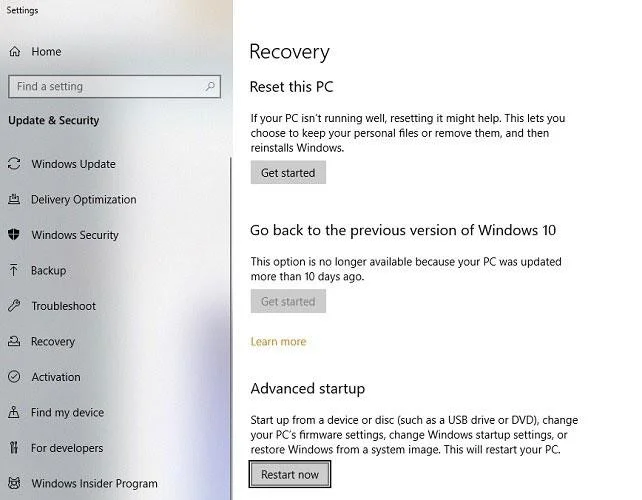
上のメニューで「今すぐ再起動」をクリックすると、ブルースクリーンが表示されます。矢印キーを使用して「トラブルシューティング」を選択します。
次のステップでは、「詳細オプション」を選択し、矢印キーを使用して「UEFI ファームウェア設定」に移動します。
UEFI ファームウェア設定を変更するには、PC を再起動する必要があります。
ホーム画面が表示されたらすぐに、矢印キーを使用して「ブート」オプションに移動します。ここでは、セキュア ブート モードが有効になっていることがわかります。セキュア ブート モードを編集するオプションはグレー表示されるため、直接無効にすることはできません。
矢印キーを使用して「セキュリティ」に移動します。Enterキーボードを押してスーパーバイザー パスワードを設定してください。
スーパーバイザーパスワードの設定は非常に簡単です。必ず覚えておいてください。覚えておかないと、Windows 10 コンピューターのセキュリティ モードに再びアクセスできなくなります。ただし、通常モードでも使用できます。
パスワードを一度確認し、 を押しますEnter。
変更が保存されたことを示す成功ステータスが表示されます。続けるにはクリックEnter。
ブートメニューに戻ります。この時点で、セキュア ブート モードがグレー表示されていないことがわかります。今後は、さらに編集するためのオプションを簡単に選択できるようになりました。
クリックしEnterて矢印キーで選択し、セキュア ブート モードを無効にします。クリックしてF10設定を保存し、PC を再起動します。 PC が非セキュア モードの場合、Microsoft によって認識されていない USB を使用して PC を簡単に起動できます。
UEFI設定でスーパーバイザーパスワードを無効にする
Microsoft では、完了したらスーパーバイザー パスワードを無効にすることをお勧めします。これを行うには、 「セキュリティ」セクションに戻り、 「スーパーバイザーパスワードの設定」オプションを選択します。上下矢印キーを使用してユーザーパスワードとHDDパスワードを設定することもできます。
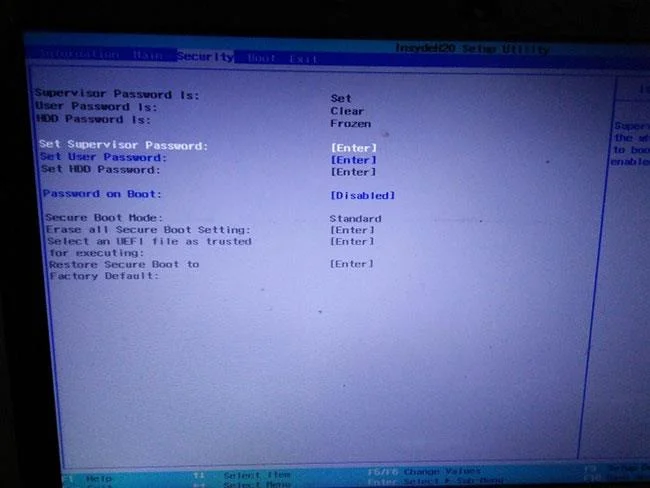
「新しいパスワード」を空白のままにすると、スーパーバイザー パスワードは自動的に無効になります。新しい選択を確認して入力します。
スーパーバイザーパスワードをオフにする前に、セキュアモードをオンにする必要があります。
ここに示すように、スーパーバイザー パスワードが再び無効になります。
PC の UEFI セキュア モードの現在のステータスをランダムに知るには、「スーパーバイザー パスワードは」オプションの横に「設定」ではなく「クリア」メッセージがあるかどうかを確認するだけです。「クリア」の場合、パスワードは無効です。
セキュア モードを無効にした後に PC を再起動するときは、独自の起動テクニックを使用して簡単に再起動できます。
UEFI セキュア ブート モードの主な目的は、不正なブートローダー、特に悪意のあるコードを伴うブートローダーからシステムを保護することです。同時に、Windows 10 で UEFI セキュア ブート モードのロックを解除すると、PC をより詳細に制御できるようになります。
このオプションを自由に無効または有効にできるため、PC の BIOS レベルの修理を行うためにメーカーに行く必要がなくなりました。





