
Windows イメージが破損している場合は、Deployment Imaging and Servicing Management ( DISM ) ツールを使用してファイルを更新し、問題を解決できます。
- システムイメージから Windows 10 をバックアップおよび復元する方法
- Windows 10 で利用できる便利なツールをお見逃しなく。
- Windows を復元するためのカスタム回復パーティションを作成する方法
たとえば、sfc/scannow コマンドで破損したファイルを修復できない場合、DISM を使用して Windows コンポーネント ストア エラー (オペレーティング システムに関連するすべてのシステム ファイルをコンポーネントごとにグループ化してハード リンクとして保存する Windows のコア機能) を修正できます。またはコンポーネント ストアの破損により変更されました。
DISM/Cleanup-Image ツールは、ログ ファイルを以下のファイルの場所に保存します。
C:\Windows\Logs\CBS\CBS.log
C:\Windows\Logs\DISM\dism.log
この記事では、DISM /Cleanup-Image ツールを使用して受信トレイ破損修復を実行し、Windows 10 のコンポーネント ストア エラーを修正する方法を説明します。
注: Deployment Imaging and Servicing Management (DISM) ツールを使用して受信トレイ破損修復を実行するには、管理者としてログインする必要があります。
1. コマンド プロンプトから DISM /Cleanup-Image ツールを実行します。
ステップ 1. 管理者としてコマンド プロンプトを開きます。
ステップ 2.使用する DISM コマンドに対して、以下のステップ 3、ステップ 4、ステップ 5 (推奨)、ステップ 6、またはステップ 7 を実行します。
ステップ 3。 /CheckHealth コマンドを使用する
/CheckHealth コマンドは、失敗したプロセスによって破損しているとフラグが立てられ、修復可能なイメージをチェックする場合にのみ使用します。これは、ファイルが破損しているかどうかを簡単に確認する方法です。このコマンドはエラーを修正したり、レコードを作成したりしません。また、コマンドの実行時間も高速です。
コマンド プロンプトで、以下のコマンドをコピーして貼り付け、Enter キーを押して手順 8 に進みます。
Dism /Online /Cleanup-Image /CheckHealth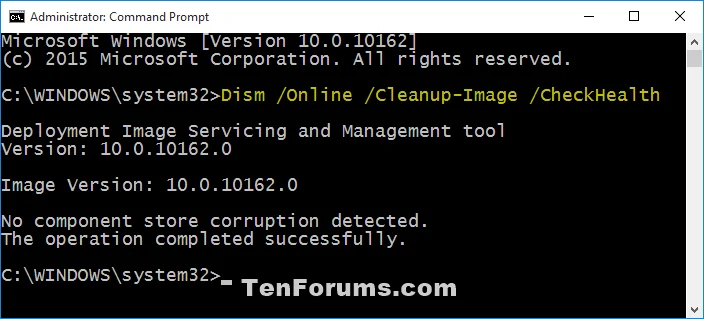
ステップ 4. /ScanHealth コマンドを使用する
/ScanHealth コマンドを使用して、イメージをスキャンしてコンポーネント ストア エラーを探します。このコマンドでもエラーは修正されません。コンポーネント ストアのエラーをチェックし、エラーをログ ファイルに書き込むだけです。このコマンドが完了するまでに 5 ~ 10 分かかる場合があります。
コマンド プロンプトで、以下のコマンドをコピーして貼り付け、Enter キーを押して手順 8 に進みます。
Dism /Online /Cleanup-Image /ScanHealth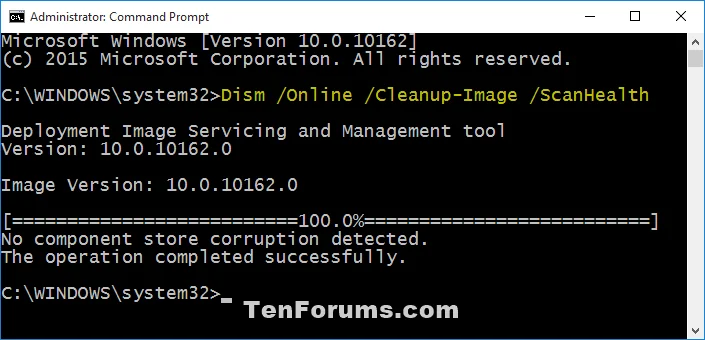
ステップ5 . /RestoreHealth コマンドを使用する
/RestoreHealth コマンドを使用して、イメージをスキャンしてコンポーネント ストア エラーを検出し、エラーを自動的に修復してログ ファイルに書き込みます。このコマンドは、エラーの程度に応じて、完了までに 10 ~ 15 分、場合によっては数時間かかる場合があります。
このコマンドを実行するにはインターネット接続が必要です。コマンドが正常に実行されない場合は、以下のステップ 6 またはステップ 7 を実行できます。
コマンド プロンプトで、以下のコマンドをコピーして貼り付け、Enter キーを押して手順 8 に進みます。
Dism /Online /Cleanup-Image /RestoreHealth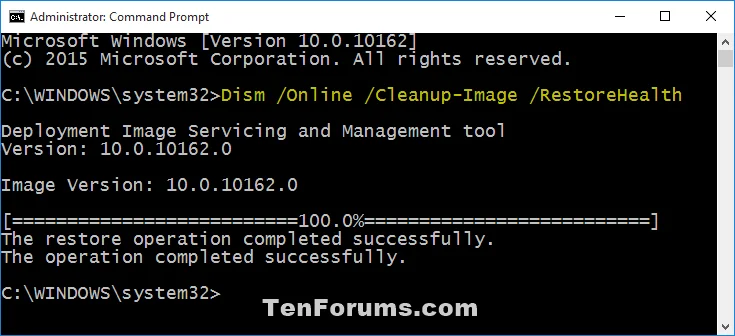
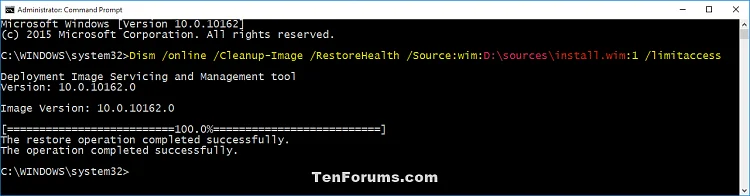
ステップ6。コマンド /RestoreHealth /Source:wim を使用します。
/RestoreHealth /Source:wim コマンドを使用して、エラーの修正に使用できる適切なファイル バージョンのソースとしてinstall.wim ファイルを見つけます。エラーの程度によっては、このプロセスが完了するまでに 10 ~ 15 分、場合によっては数時間かかる場合があります。
このコマンドは、上記の手順 5 で Windows イメージを修復できなかった場合に役立ちます。 install.wim ファイルは、マウントされた Windows 10 ISO ファイルの Sources フォルダーにあります。 install.wim ファイルの代わりに install.esd ファイルがある場合は、代わりに手順 7 を実行します。
コマンド プロンプトで管理者として次のコマンドを使用して、マウントされた ISO ファイルのソース フォルダーにある install.wim を持つ Windows 10 ISO ファイルと Windows 10 バージョンのインデックス番号を特定します。
dism /get-wiminfo /wimfile::\sources\install.wimDrive Letter を、マウントされた ISO ファイルの実際のドライブ文字に置き換えます。
コマンド プロンプトで、使用する以下のコマンドを入力し、Enter キーを押して手順 8 に進みます。
Dism /Online /Cleanup-Image /RestoreHealth /Source:wim:Full Path to install.wim file:または、DISM がオンライン イメージに Windows Update を使用しないようにするには、次の手順を実行します。
Dism /Online /Cleanup-Image /RestoreHealth /Source:wim:Full Path to install.wim file: /limitaccess注: 上記のコマンドの は、システムの Windows 10 バージョンのインデックス番号です。
ステップ 7. /RestoreHealth /Source:esd コマンドを使用する
コマンド /RestoreHealth /Source:esd を使用して、エラーの修正に使用できる適切なファイル バージョンのソースとして install.esd ファイルを見つけます。このプロセスは、エラーのレベルに応じて 10 分から数時間かかる場合があります。
コマンド プロンプトで管理者として次のコマンドを使用して、マウントされた ISO ファイルのソース フォルダーにある install.esd を持つ Windows 10 ISO ファイルと Windows 10 バージョンのインデックス番号を特定します。
dism /get-wiminfo /wimfile::\sources\install.esdDrive Letter を、マウントされた ISO ファイルの実際のドライブ文字に置き換えます。
コマンド プロンプトで次のコマンドを入力してEnterを押し、ステップ 8 に進みます。
Dism /Online /Cleanup-Image /RestoreHealth /Source:esd:Full Path to install.esd file:または、DISM がオンライン イメージに Windows Update を使用しないようにするには、次の手順を実行します。
Dism /Online /Cleanup-Image /RestoreHealth /Source:esd:Full Path to install.esd file: /limitaccess上記のコマンドの は、システム上の Windows 10 のバージョンのインデックス番号です。
ステップ8。ステップ 5、ステップ 6、またはステップ 7 を実行した場合は、コンピュータを再起動する必要があります。
2. PowerShell で DISM /Cleanup-Image ツールを実行します。
ステップ1。PowerShell を管理者として開きます。
ステップ2。ステップ 3、ステップ 4、ステップ 5、ステップ 6、またはステップ 7 を実行して、使用する DISM コマンドを実行します。
ステップ 3。 /CheckHealth コマンドを使用する
PowerShell で次のコマンドを入力し、Enterを押して、手順 8 に進みます。
Repair-WindowsImage -Online -CheckHealth
ステップ 4。 /ScanHealth コマンドを使用する
PowerShell で次のコマンドを入力してEnterを押し、ステップ 8 に進みます。
Repair-WindowsImage -Online -ScanHealthステップ5 . /RestoreHealth コマンドを使用する
PowerShell で次のコマンドを入力してEnterを押し、ステップ 8 に進みます。
Repair-WindowsImage -Online -RestoreHealth
ステップ6。コマンド /RestoreHealth /Source:wim を使用します。
上記と同様に、install.esd で Windows 10 ISO ファイルを見つけ、Windows 10 バージョンのインデックス番号を見つける必要があります。
次のコマンドを PowerShell に貼り付けます。
Repair-WindowsImage -Online -RestoreHealth -Source "Full Path to install.wim file:"または、DISM がオンライン イメージに Windows Update を使用しないようにします。
Repair-WindowsImage -Online -RestoreHealth -Source "Full Path to install.wim file:" -LimitAccess上記のコマンドを実際のインデックス番号に置き換えます。
ステップ7。 /RestoreHealth /Source:esd コマンドを使用します。
次のコマンドを PowerShell に貼り付けてEnterを押します。
Repair-WindowsImage -Online -RestoreHealth -Source "Full Path to install.esd file:"または、DISM がオンライン イメージに Windows Update を使用しないようにします。
Repair-WindowsImage -Online -RestoreHealth -Source "Full Path to install.esd file:" -LimitAccessステップ8。手順 5、6、および手順 7 を実行した後、コンピューターを再起動します。
成功を祈っています!





