
Windows 10 では、デバイス上のデジタル写真を簡単に表示、参照、整理できるフォト アプリが導入されました。さらに、このアプリケーションでは、ユーザーが基本的な写真編集を行ったり、独自のビデオを作成したりすることもできます。この記事では、Windows 10 でフォト アプリを開くいくつかの方法を紹介します。
注:この記事のスクリーンショットと手順は、Windows 10 May Update以降で撮影されたものです。
目次
- 検索を使用して写真アプリを開く
- [スタート] メニューのショートカットを使用する
- タスクバーまたはデスクトップのショートカットを使用する
- スタート メニュー タイルから写真アプリを開く
- Cortana にお願いする
- ファイルエクスプローラーを使用する
- [ファイル名を指定して実行] ウィンドウを使用する
- タスク マネージャーを使用する
- コマンドラインを使用する
1. 検索を使用して写真アプリを開く
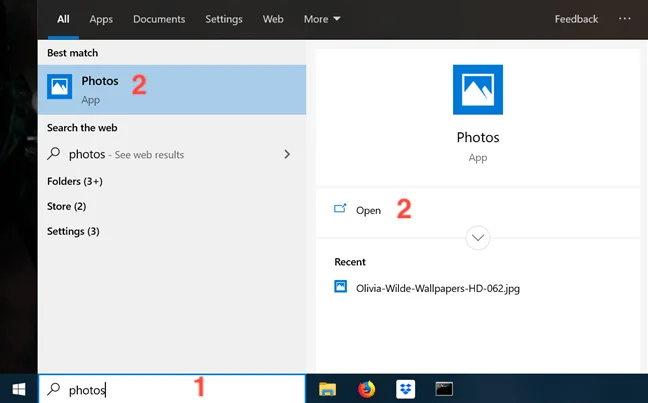
Windows 10 の検索は、必要なアプリにすばやくアクセスできる最も簡単な方法です。タスクバーの検索フィールドに「写真」と入力し、ウィンドウの右側にある「写真」または「開く」をクリックします。
2. [スタート] メニューのショートカットを使用して、写真アプリケーションを開く
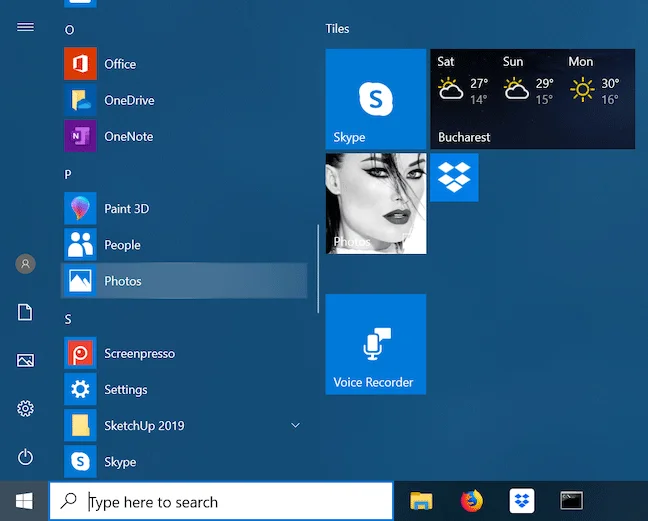
デフォルトでは、[スタート] メニューには、Windows 10 コンピューターやデバイス上のアプリケーションのアルファベット順のショートカットが表示されます。[スタート]をクリックし、P まで下にスクロールして、[フォト]ショートカットをクリックしてアプリを起動します。
3. タスクバーまたはデスクトップのショートカットを使用して写真アプリを開く
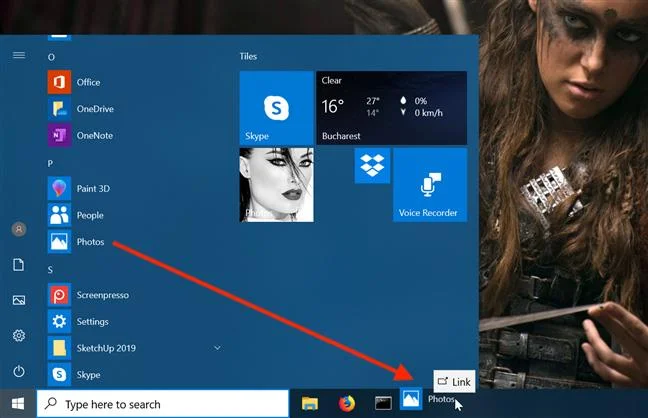
クリックするだけでフォト アプリにアクセスできるのは非常に便利です。スタート メニューからアプリケーションのショートカットをドラッグし、デスクトップまたはタスクバー上の所定の位置にドロップすることで、ショートカットを作成できます。
4. スタート メニュー タイルから写真アプリを開く
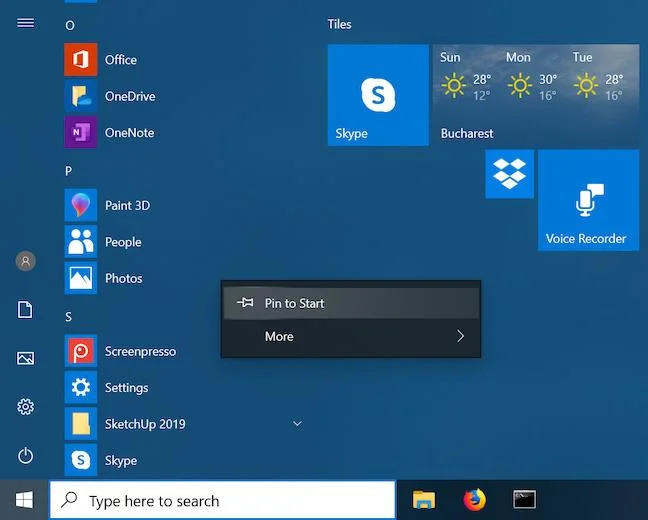
Windows 10では、デフォルトでフォトアプリに専用のタイルがあり、それをクリックしてアプリを開くことができます。ただし、タイルが表示されない場合は、アプリケーションショートカットを右クリックし、[スタートにピン留め]を選択すると作成できます。
5. Cortana に写真アプリを開くように依頼します
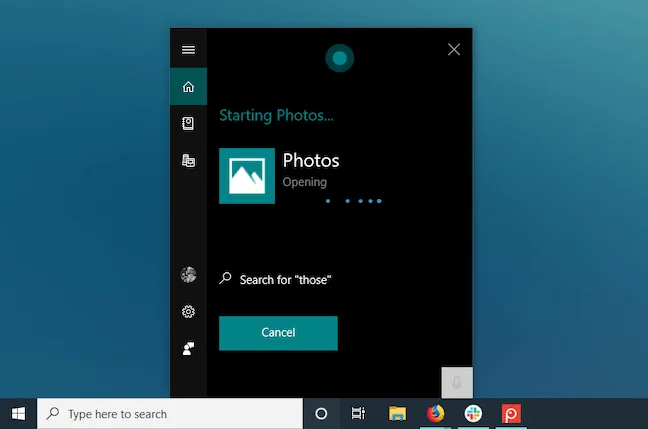
Cortana に「写真を開く」と言うことでФ<強>フォト アプリを起動させることもできます。タスクバーの検索ボックスの右側にある Cortana アイコンをクリックして仮想アシスタントをアクティブにします。
6. ファイルエクスプローラーを使用して写真アプリを開く
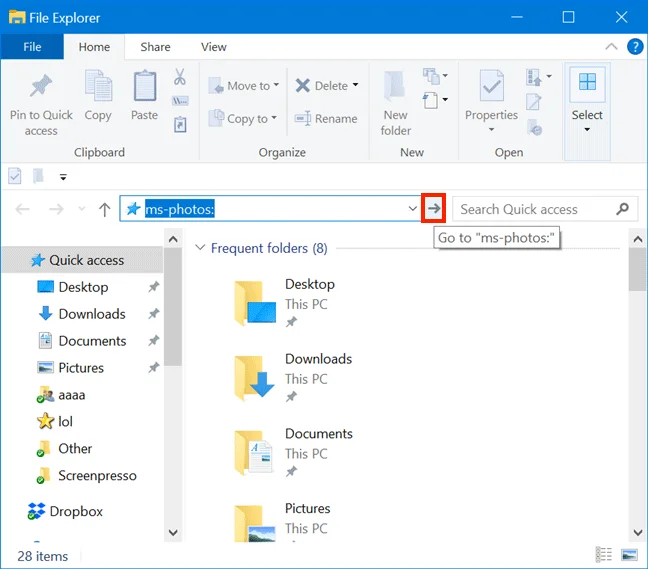
ファイルエクスプローラーを使用することで、写真アプリを開けます。アドレスバーをクリックしてms-photos:と入力し、Enterを押すとアプリケーションが起動します。
7. [ファイル名を指定して実行] ウィンドウを使用して開く
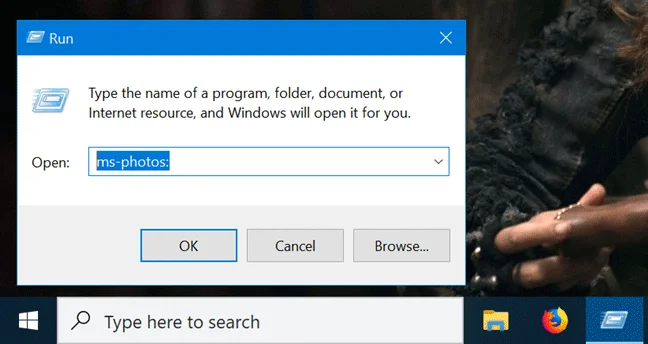
Windows 10 では、Win + Rを押してファイル名を指定して実行ウィンドウを開き、ms-photos:と入力してEnterを押す方法も簡単です。
8. タスク マネージャーを使用して写真アプリケーションを開く
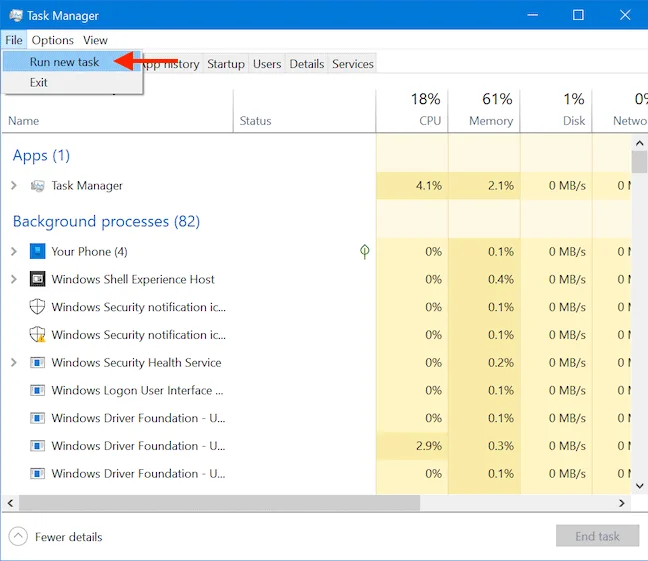
タスクマネージャーからも開けます。タスクマネージャーを開いて、[新しいタスクの実行]を選択し、「ms-photos:」と入力します。
9. Windows コマンド ライン ツールを使用して開く
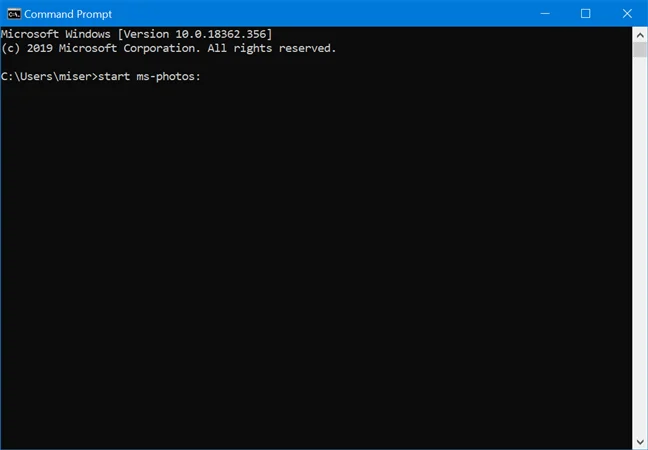
コマンド プロンプトまたはPowerShellを利用して、「start ms-photos:」と入力し、Enterを押すことでフォト アプリを起動できます。
これらの方法を試して、あなたにとって最も便利な方法でフォト アプリを開きましょう。
この記事では、Windows 10 でフォト アプリを開く様々な方法を紹介しました。これらの手順を参考にして、ぜひ実践してみてください。成功を祈っています!





