
Windows 10 は、ユーザーにMicrosoft アカウントを使用してもらうために最善を尽くします。ローカル アカウントを作成するオプションは、インターネットに接続している Windows 10 Home でも非表示になりました。この記事では、Windows 10 のセットアップ中にローカル アカウントを作成する方法を説明します。
- Windows 8 でローカル アカウントと Microsoft アカウントを区別する
- Windows 10でユーザーアカウントを削除する5つの方法の手順
- Windows 10の標準アカウントと管理者アカウントの違い
このチュートリアルは、Windows 10 の最新の安定バージョンであるバージョン 1903 (May 2019 Update とも呼ばれます) で実行されました。このセットアップは、Windows 10 を自分でインストールした後、または Windows 10 がインストールされた新しいコンピューターに実行します。
Windows 10 Home: インターネットから切断する
Windows 10 の Home エディションには、インターネットに接続しているときに Microsoft アカウントなしで Windows をセットアップするためのオプションが表示されません。
ローカル ユーザー アカウントを作成するには、この時点でインターネットから切断する必要があります。有線ネットワークに接続している場合は、イーサネット ケーブルを取り外します。
Wifi ネットワークを使用している場合は、セットアップ ウィザードの上部にあるインターネット接続プロセスをスキップできます (戻るには、Windows 10 セットアップの上部ツールバーにある戻るアイコンをクリックします)。ラップトップの機内モード キーを押して切断することもできます。これは、ラップトップのキーボードの数字キーの上にあるファンクション キーの 1 つである可能性があります。それでも問題が解決しない場合は、 Wifi ルーターを少し取り外してください。
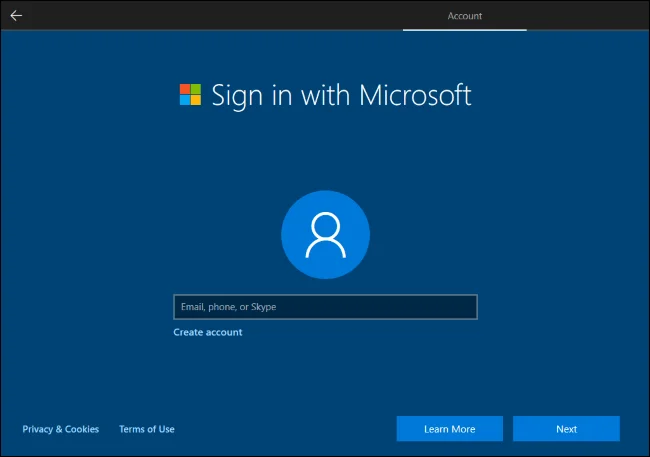
切断中に Microsoft アカウントを作成しようとすると、Windows 10 ではエラー メッセージが表示され、[スキップ]ボタンが表示されます。このボタンを使用すると、Microsoft アカウント画面がバイパスされ、ローカル ユーザー アカウントを設定できるようになります。
Windows 10 Pro: ドメイン参加
Windows 10 Pro を使用している場合は、 Microsoft アカウントのセットアップ画面の左下隅にある紛らわしい名前のドメイン参加オプションを選択して、ローカル アカウントを作成できます。
このオプションが表示されない場合でも、心配しないでください。Windows 10 Home で機能するインターネット切断のテクニックは Windows 10 Professional にも適用されます。接続が切断されている間は、ローカル アカウントを作成するように求められます。
セットアップ後: ローカルアカウントに切り替えます
セットアップ中に Microsoft アカウントを作成した場合は、後でローカル ユーザー アカウントに変換できます。実際、これはまさに Microsoft がインストール プロセス中にユーザーに公式に推奨していることです。つまり、Microsoft アカウントでサインインし、その後それを削除します。
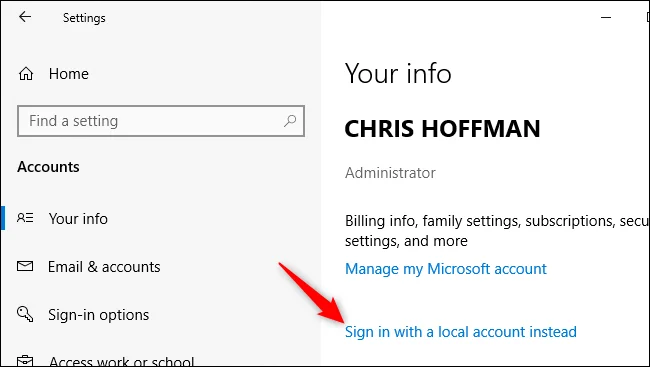
これを行うには、Windows 10 で[設定] > [アカウント] > [あなたの情報]に移動します。代わりに [ローカル アカウントでサインイン]をクリックすると、Windows 10 が Microsoft アカウントからローカル ユーザー アカウントに切り替える方法を案内します。
Microsoft アカウントが気に入っている場合は、問題なく使用できます。ただし、Microsoft アカウントを使用したくない場合は、上記の方法に従うこと���できます。そうすれば、Microsoft はさらに検索して非表示を停止するオプションを作成します。
成功を祈っています!





