
Windows 10 では 2 つのユーザー アカウントを作成できます。管理者アカウント (Administrator) と 標準ユーザー アカウント (Standard) があります。後者のアカウントは、ゲスト ユーザー アカウント (Guest) とも呼ばれます。この違いについて詳しく見てみましょう。
目次
- スタンダードアカウント
- 管理者アカウント
- 標準ユーザーと管理者の違い
- 標準ユーザー アカウントを使用する理由は何ですか?
- 管理者アカウントと標準ユーザー アカウントを切り替える方法
- 管理者アカウントと標準ユーザーアカウントの作成方法
1. スタンダードアカウント
スタンダードアカウントを使用すると、コンピューターにアクセスできますが、システムに大きな変更を加えることはできません。具体的には:
| 機能 | 説明 |
|---|---|
| ディスプレイ設定の変更 | 簡単に変更可能ですが、詳細な調整はできません。 |
| アプリケーションの実行 | インストールされているすべてのアプリを実行できます。 |
| ネットワーク接続 | BluetoothやWiFiなどのワイヤレスネットワークに接続できます。 |
| データの書き込み | CDやDVDにデータを書き込むことができます。 |
| ファイルの共有 | ネットワーク上でファイルを共有できます。 |
これに加えて、標準ユーザーは他の特定の設定も変更できますが、重要なシステムファイルにアクセスすることはできません。
2. 管理者アカウント
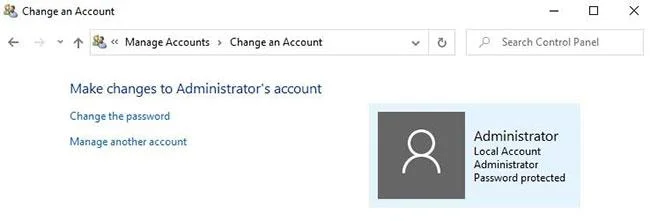
管理者アカウントでは、コンピュータ全体へのアクセスと制御が可能です。これには以下が含まれます:
| 機能 | 説明 |
|---|---|
| アプリケーションのインストール | システムにアプリを自由にインストール、削除できます。 |
| ユーザーアカウント管理 | 新しいユーザーアカウントの追加や削除が可能です。 |
| システム設定変更 | ファイアウォールやセキュリティ設定を調整可能です。 |
| バックアップの作成 | データのバックアップと復元を実行できます。 |
管理者アカウントは強力ですが、悪意のある攻撃に対して脆弱性も増します。従って、ユーザーアカウント制御を使用してセキュリティを強化することが重要です。
3. 標準ユーザーと管理者の違い
標準アカウントのユーザーは日常的な作業が可能ですが、重要なシステムファイルへのアクセスは制限されています。具体的な違いは次の通りです:
| 機能 | 標準ユーザー | 管理者 |
|---|---|---|
| システムファイルの変更 | 不可 | 可能 |
| アプリケーションのインストール | 不可 | 可能 |
| ユーザーアカウントの管理 | 不可 | 可能 |
4. 標準ユーザー アカウントを使用する理由は何ですか?
セキュリティの観点から、標準ユーザーアカウントを使用することが推奨されます。以下の理由からです:
- 不正なプログラムのインストールを防ぐ。
- 誤って重要なファイルを変更するリスクを軽減。
- 他のユーザーのファイルへのアクセスを制限し、プライバシーを守る。
5. 管理者アカウントと標準ユーザー アカウントを切り替える方法
アカウントの切り替えは簡単です。Winキーを押して、プロフィール写真のユーザー名を選択します。
従って、設定したパスワードの入力が必要です。
6. 管理者アカウントと標準ユーザーアカウントの作成方法
新しいアカウントを作成する手順は以下の通りです:
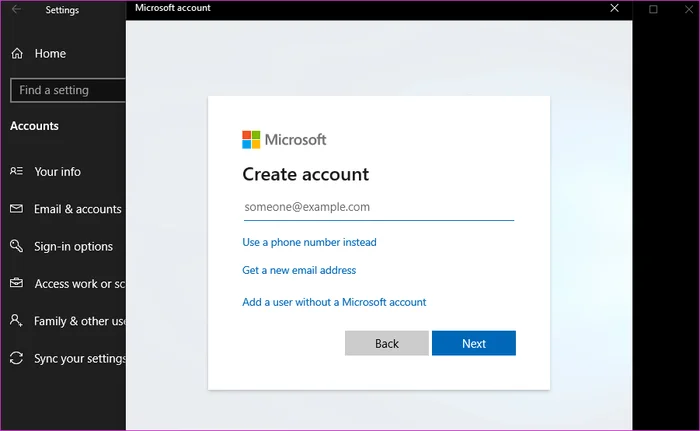
- 設定を開き、[アカウント]をクリックします。
- [この PC に他のユーザーを追加する]をクリックします。
- [この人のサインイン情報を持っていません]を選択します。
- ユーザー名とパスワードを入力して続行します。
なお、管理者アカウントは削除しないでください。削除すると、システムにアクセスできなくなる可能性があります。
このように、標準ユーザー アカウントは機密データを保護し、コンピュータを悪意のあるプログラムから守る役立つ設定です。





