
Microsoft は Windows 95 で PowerToys を導入しましたが、それを中止しました。 PowerToys とは何なのか疑問に思っているのではないでしょうか? PowerToys は、開発者が Windows ユーザー インターフェイスの調整、解像度の変更などの新しいユーティリティ ツールをテストして使用するための場所でした。Windows XP で PowerToys は廃止されましたが、Windows 10 に戻りました。
Microsoftは5月にこのツールの復活を発表し、スイートのコードをオープンソースコミュニティに公開すると述べた。これにより、誰でも Windows 用の生産性向上ツールを構築できるようになります。現在、利用可能なユーティリティ ツールは 2 つありますが、Microsoft はさらに 10 個を追加する予定です。
- Windows 10 で Windows サンドボックスを構成する方法
- Windows 10 に「クラウド リセット」機能が追加されました。その使用方法は次のとおりです。
- 最新の Windows 10 更新プログラムのエラーとその修正方法 (継続的な更新)
PowerToys を使用して Windows 10 に機能を追加する
- 1. PowerToysのダウンロードとインストール方法
- 2. ファンシーゾーン
- 3. ショートカットガイドのインストール
- 4. ウィンドウウォーカー
- 5. 画像リサイザー
- 6. パワーリネーム
- 7. ファイルエクスプローラー
- 8. キーボードマネージャー
- 9. パワートイズ・ラン
1. PowerToysのダウンロードとインストール方法
PowerToys の最初のリリース バージョンは、以下のリンクからダウンロードできます。以下に示すように MSI ファイルをダウンロードします。このファイルは Microsoft に代わって Janea Systems によって署名されており、安全に使用できることに注意してください。
https://github.com/microsoft/PowerToys/releases/tag/v0.11.0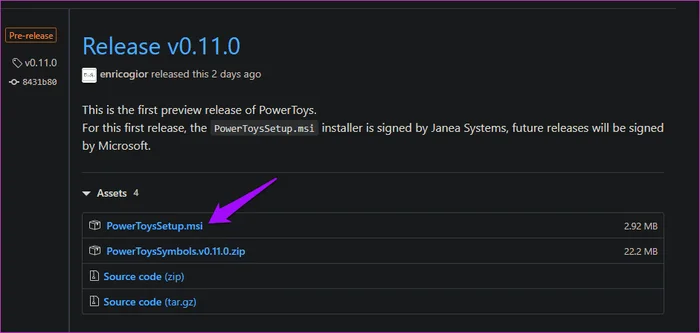
ファイルをダブルクリックしてインストールプロセスを開始します。
PowerToys を起動すると、左側のサイドバーに FancyZones と Shortcut Guide という 2 つのツールが表示されます。 3 番目のオプションは「一般設定」です。
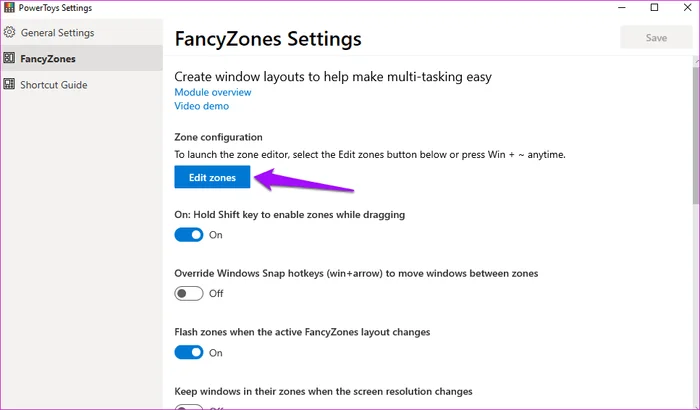
「概要」リンクをクリックすると、GitHub に投稿されたチュートリアルと YouTube のデモビデオリンクが開きます。
2. ファンシーゾーン
このツールは、開いているさまざまなウィンドウを開いて配置するためのカスタム領域をデスクトップ上に作成します。
PowerToys を開き、 FancyZones のゾーンの編集をクリックします。
新しいウィンドウが開き、いくつかの事前構成されたゾーンが表示されます。プラスまたはマイナスのアイコンをクリックして、この領域の番号を変更できます。

フォーカスモードにアクセスして、各ウィンドウを他のウィンドウの上に配置することもできます。下部に作成される領域の周囲のマージンを制御するための追加設定が 2 つあります。完了したら、 「適用」をクリックします。 [適用] ボタンが表示されない場合は、Alt+ Space+を押してXウィンドウを最大化します。
これは、アプリケーションがデスクトップを分割する方法です。キー を押しながらShift、ウィンドウ (アプリケーション ウィンドウまたはフォルダー) をドラッグしたままにして、特定の領域に配置します。自動的にサイズ変更されます。
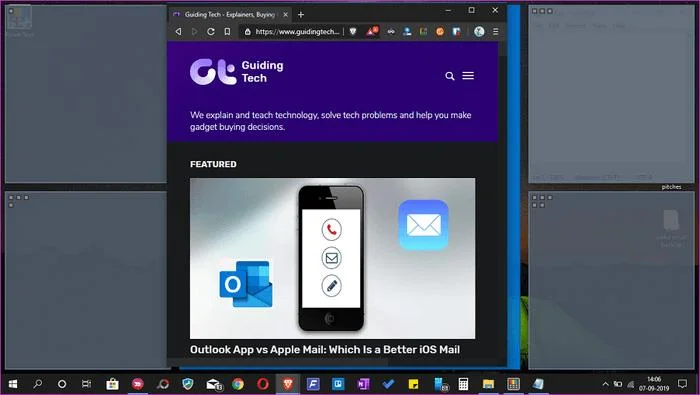
これは、複数のアプリケーションやウィンドウを同時に操作する場合に非常に便利です。 FancyZones ツールは、検索しながら書くブロガーや、開いたウィンドウをたくさん使用するトレーダーなどにとって非常に便利です。
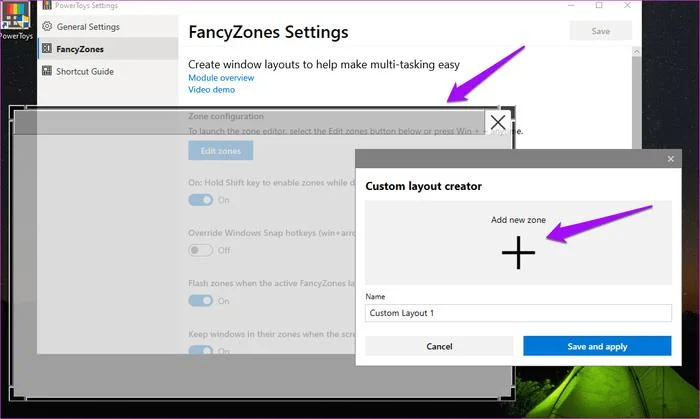
[カスタム]タブをクリックしてカスタム領域を作成します。端からサイズを変更し、ホーム画面がいっぱいになるまで新しい領域を作成し続けます。
3. ショートカットガイドのインストール
ショートカット ガイドでは、一連のキーボード ショートカットを提供します。キーボード ショートカットは何に使用されますか?これは、デスクトップ コンピューターおよび Windows オペレーティング システムと対話するために使用されます。 Windows キーを数秒間押し続けるだけで、ポップアップがアクティブになります。
3 種類のキーボード ショートカットが提供されます。
- アクティブウィンドウの位置を変更するショートカット
- 一般的なWindows キーボード ショートカット
- タスクバーのショートカット
これらのキーボード ショートカットはすべて、Windows キーと組み合わせて機能します。
たとえば、ファイル エクスプローラーを開くには、 E を押すだけでなくWin+を押します。さらに、これらのショートカットはすべて、開いているウィンドウで使用できます。E
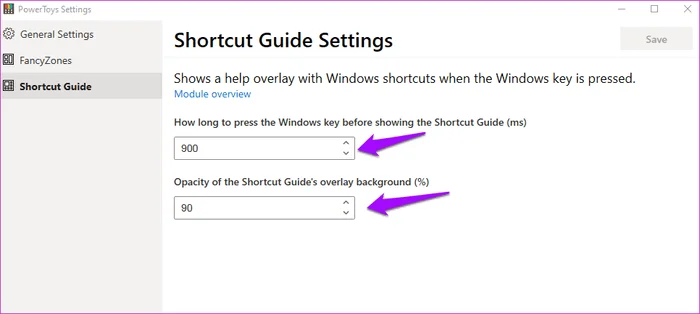
Windows キーを押したままにしてからショートカット オーバーレイを起動するまでの時間を制御できます。どちらの値もミリ秒単位です (1 秒 = 1000 ミリ秒)。
4. ウィンドウウォーカー
Window Walker は、まさに PowerToys の最も便利な機能の 1 つです。 Window Walker は基本的にAlt+キーの組み合わせと同じですTabが、開いているすべてのウィンドウを循環する代わりに、必要なプログラムを入力できます。一度に 10 ~ 25 個のウィンドウを開くことが多い場合、この機能は非常に便利です。
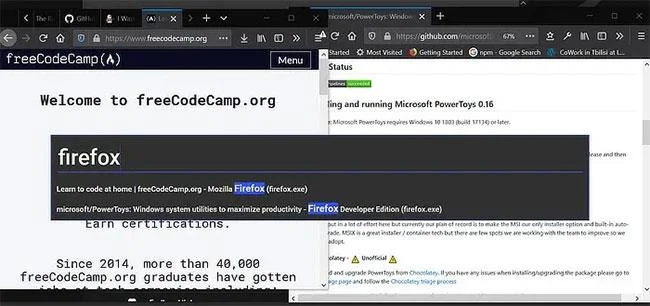
Window Walker は本当に PowerToys の最も便利な機能の 1 つです
- PowerToys でWindow Walker が有効になっていることを確認してください。
Ctrl+を押しますWin。- 現在実行中のプログラムの名前を入力します。
- 正しいプログラムを選択し、 を押します
Enter。
5. 画像リサイザー
場合によっては、同じ長さ/幅パラメータを使用して一連の画像をトリミングする必要があることがあります。 PowerToys を所有している場合は、コンテキスト メニューに Image Resizer という優れた基本オプションがあります。
- サイズを変更したい画像をすべて選択します。
- 画像を右クリックし、コンテキスト メニューから[画像のサイズ変更]を選択します。
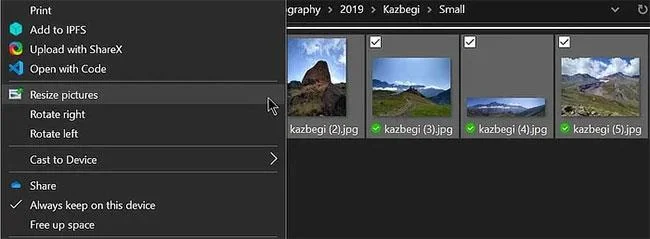
「写真のサイズ変更」を選択します
- 画像サイズを選択し、必要な設定を確認します。
画像サイズを選択し、必要な設定を確認します
- 追加設定メニューで、ファイルの種類や命名規則などを変更できます。
- 「サイズ変更」をクリックして、サイズ変更された画像を取得します。
このツールは、より強力なサードパーティ プログラムを完全に置き換えるものではありませんが、基本的なタスクには十分に高速でシンプルです。
6. パワーリネーム
Image Resizer と同様、PowerRename は他の利用可能なプログラムと比較するとかなり基本的なものですが、これは Windows のネイティブ機能に少し近づけるものです。検索と置換機能を使用するか、より詳細な制御のために正規表現を使用して、ファイルとフォルダーの名前を変更できます。
- 名前を変更したいファイルをすべて選択します。
- ファイルを右クリックし、コンテキスト メニューから[PowerRename]を選択します。
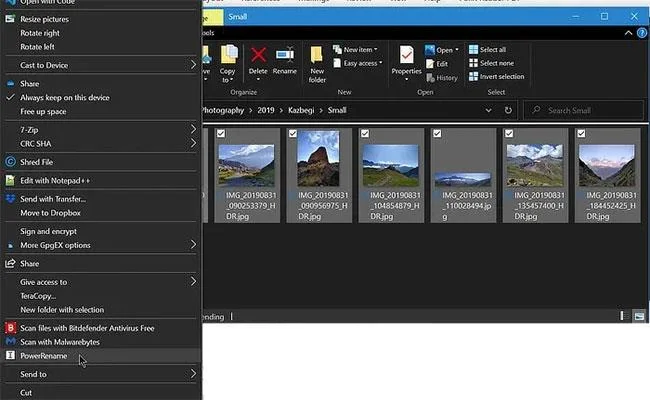
「PowerRename」を選択します
- 検索するテキストと置換するテキストを入力します。
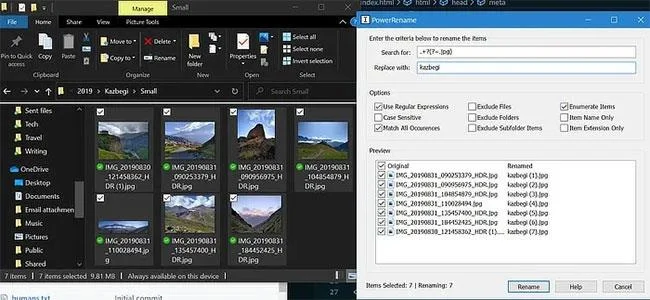
検索するテキストと置換するテキストを入力します
- ファイルをサブフォルダーに配置するかどうかなどのオプションを選択します。
- プレビューセクションで名前を変更したいファイルを選択します。
- 変更を加えるには、 「名前の変更」をクリックします。
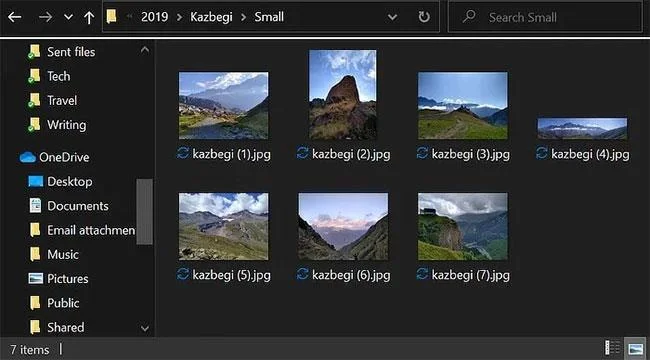
変更するには「名前の変更」をクリックします
7. ファイルエクスプローラー
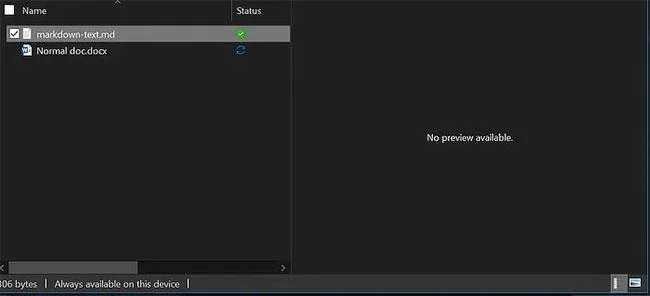
ファイル エクスプローラーのプレビュー ウィンドウには、ファイルを開かなくてもファイルの内容が表示されます。
ファイル エクスプローラーのプレビューウィンドウには、ファイルを開かなくてもファイルの内容が表示されることをご存知ですか?この機能はすべてのファイル タイプをサポートしているわけではないため、Microsoft は開発者がプレビューできるファイル タイプのサポートを追加する方法として PowerToys を使用しています。
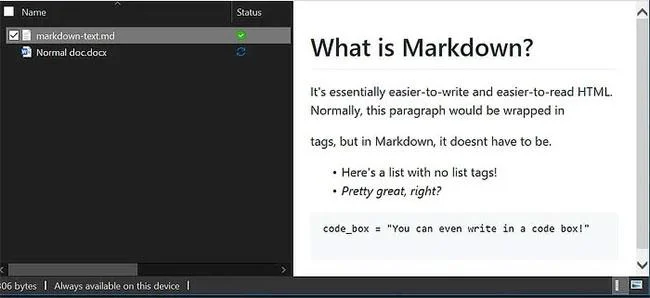
この機能を有効にすると、.svg (ベクター) および .md (マークダウン) ファイルのサポートが追加されます。
現在、この機能を有効にすると .svg (ベクター) および .md (マークダウン) ファイルのサポートが追加されますが、将来的にはさらに拡張される可能性があります。
8. キーボードマネージャー
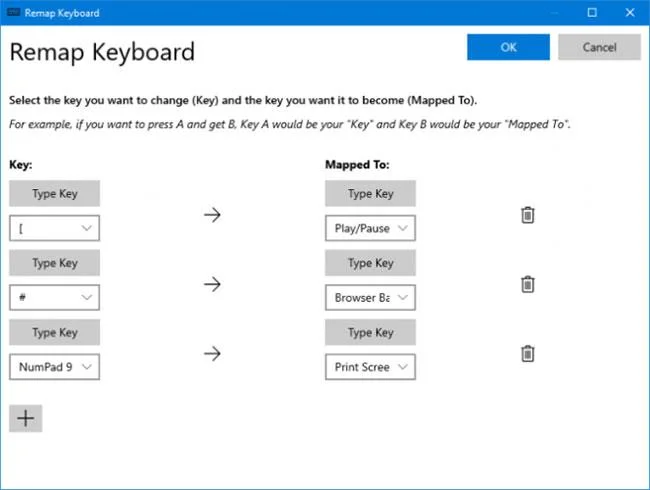
キーボードマネージャー
キーボード マネージャーを使用すると、独自のキーボード ショートカットを作成したり、既存のキーボード ショートカットを並べ替えたりできます。これは、キーボード マネージャーの PowerToys 設定で管理されます。
たとえば、一般的ではないキーを使用して、メディアの再生やブラウザのナビゲーションを制御できます。あるいは、Ctrl+ショートカットC(通常はテキストをコピーします) を代わりに貼り付けるように変更するなどの操作を行うこともできます。
1 つのキーを別のキーに再マップするキーボードの再マップと、ショートカットを別のキーに再マップするショートカットの再マップの2 つの部分があります。
「キーの再マップ」または「ショートカットの再マップ」をクリックします。プラスアイコンをクリックして再マッピングを追加します。左側には既存のキーまたはショートカットがあり、右側には再配置するものがあります。ゴミ箱アイコンを使用して、再マッピング操作を中止します。完了したら、「OK」をクリックします。
9. パワートイズ・ラン
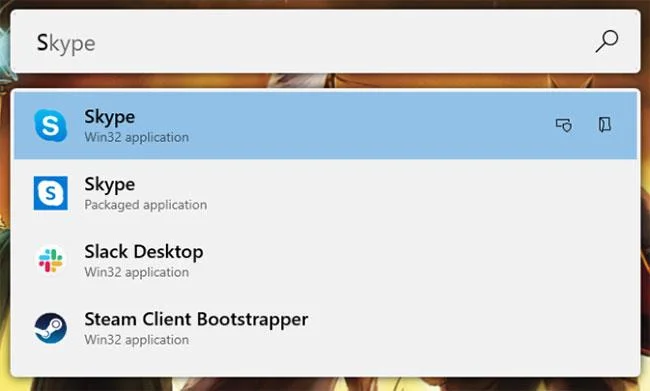
パワートイズ・ラン
PowerToys Run は、アプリケーション、ファイル、フォルダーをすばやく起動するための検索エンジンです。開いているものに切り替えるために使用することもできます。
デフォルトでは、Alt + スペースバーを押してPowerToys Run を開きます (このオプションは PowerToys 設定でカスタマイズできます)。次に、入力を開始して、コンピューター上で何かを検索します。上下の矢印キーを使用して、結果間を移動したりEnter起動したりできます。
必要に応じて、各結果の横にあるアイコンを使用して、「管理者として起動」 (管理者権限で起動) または「格納フォルダーを開く」 (格納フォルダーを開きます) を実行します。
PowerToys はまだ始まったばかりで、すぐにさらに多くのユーティリティ ツールが登場することが期待されています。プロジェクト コードは現在オープン ソースであるため、世界中の開発者が参加して PowerToys 用のユーティリティ ツールを開発できます。
Microsoft は、Windows 10 PowerToys の「フレーバー」をリリースしました。これらはプレビュー ビルドであり、システム上で不安定に動作する可能性があることに注意してください。
開発中の他の PowerToy には、ショートカット マネージャー、より優れた検索とAlt+tab管理、バッテリー監視などが含まれます。
成功を祈っています!





